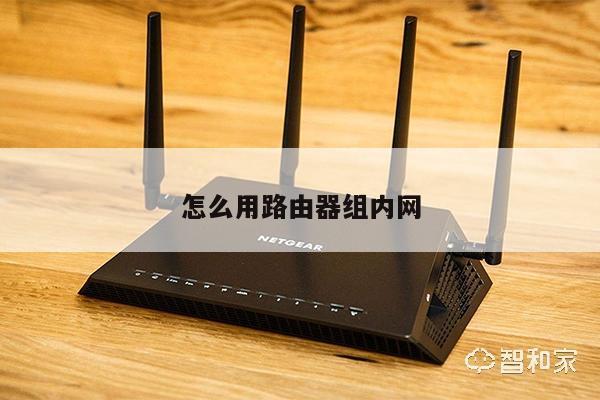
主路由器和副路由器的设置方法及详细描述
在现代家庭和办公环境中,无线路由器的设置对于建立稳定、高效的网络连接至关重要。主路由器和副路由器的正确设置可以帮助您实现更好的网络覆盖范围和更高的网速。本文将详细介绍主路由器和副路由器的设置方法,并提供相关技巧,以帮助您优化无线路由器设置。
1. 主路由器设置
主路由器是网络的核心设备,负责分配IP地址、提供网络连接和管理网络流量。以下是设置主路由器的步骤:

步骤一:连接主路由器
将主路由器通过网线连接到您的宽带调制解调器,并确保两者正常工作。
步骤二:访问路由器设置页面
打开您的浏览器,输入主路由器的默认IP地址(通常为192.168.1.1或192.168.0.1)并按下回车键。输入正确的用户名和密码登录路由器设置页面。
步骤三:更改无线网络名称(SSID)和密码
在路由器设置页面中,找到无线设置选项。在此处,您可以更改无线网络的名称(SSID)和密码。建议选择一个唯一的网络名称,并设置一个强密码以确保网络安全。
步骤四:设置加密方式和频段
在无线设置选项中,选择适当的加密方式(如WPA2-PSK)和频段(2.4GHz或5GHz)。WPA2-PSK是一种安全性较高的加密方式,而5GHz频段可以提供更高的网速,但覆盖范围较小。
步骤五:保存设置并重启路由器
在完成设置后,点击保存按钮,并重启路由器使设置生效。
2. 副路由器设置
副路由器是用于扩展网络覆盖范围的设备,它可以通过无线或有线方式连接到主路由器。以下是设置副路由器的步骤:
步骤一:选择连接方式
根据您的需求和网络环境,选择无线或有线方式连接副路由器。如果您的副路由器支持无线功能,可以通过无线方式连接。
步骤二:设置工作模式
在副路由器设置页面中,找到工作模式选项。选择“AP模式”(接入点模式)或“无线桥接模式”,这样副路由器就可以与主路由器进行无线连接。
步骤三:设置无线网络参数
在副路由器设置页面中,找到无线设置选项。设置与主路由器相同的无线网络名称(SSID)和密码,以确保无缝的网络切换和漫游。
步骤四:配置IP地址
在网络设置选项中,为副路由器分配一个唯一的IP地址,并确保与主路由器的IP地址处于同一子网中。
步骤五:保存设置并重启副路由器
在完成设置后,点击保存按钮,并重启副路由器使设置生效。
3. SEO无线路由设置技巧
以下是一些SEO无线路由器设置的技巧,可以帮助您优化网络性能和用户体验:
1. 选择合适的频段:如果您的路由器支持双频段(2.4GHz和5GHz),优先选择5GHz频段以获得更高的网速和较少的干扰。
2. 定期更新固件:定期检查并更新路由器的固件,以确保获得最新的功能和安全性修复。
3. 设置强密码和网络加密:选择一个强密码,并使用WPA2-PSK等安全的加密方式保护您的网络免受未经授权的访问。
4. 调整信道:如果您的无线网络受到其他无线设备的干扰,尝试更改无线信道以避免干扰。
5. 位置优化:将路由器放置在中心位置,以确保信号的均匀覆盖,并避免与其他电子设备(如微波炉和无线电话)的干扰。
总结: