PT路由器怎么设置?详细描述和步骤指南
设置PT路由器是为了实现无线网络覆盖和提供更好的网络连接体验。在本文中,我们将详细介绍如何设置PT路由器,并提供一步一步的指南。如果您正在寻找关于PT路由器设置的信息,那么您来对地方了!请继续阅读以获取更多信息。
1. 连接PT路由器
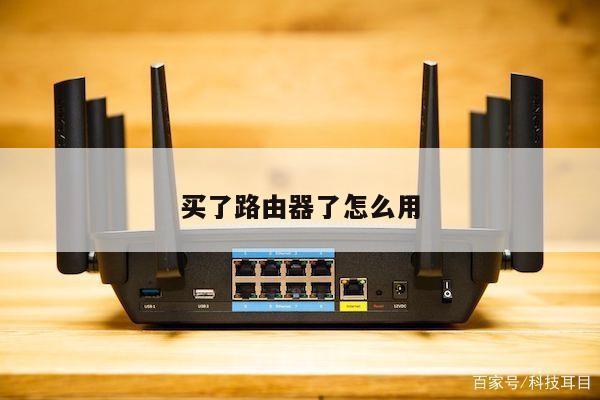
将PT路由器连接到您的电脑或笔记本电脑。您可以使用网线将路由器连接到电脑的以太网端口。确保连接稳固,并等待路由器指示灯亮起。

2. 打开浏览器并输入IP地址
打开您喜欢使用的浏览器,然后在地址栏中输入PT路由器的默认IP地址。常见的IP地址包括192.168.1.1或192.168.0.1。按下回车键后,您将被引导到PT路由器的登录页面。
3. 输入用户名和密码
在登录页面中,输入您的PT路由器的默认用户名和密码。用户名和密码都是“admin”。如果您不确定,请查阅您的路由器说明书或联系制造商以获取准确的登录凭据。
4. 进入路由器设置界面
成功登录后,您将进入PT路由器的设置界面。这个界面可能会因不同的路由器品牌和型号而有所不同。在这里,您可以设置无线网络名称(SSID)和密码,配置网络安全性,设置端口转发等。
5. 配置无线网络
在设置界面中,找到无线网络设置选项。您可以更改无线网络名称(SSID)以及设置密码。选择一个强密码以确保网络安全,并确保将密码保存在安全的地方。
6. 配置网络安全性
除了设置无线网络密码外,您还可以在设置界面中配置其他网络安全选项。这可能包括启用防火墙、MAC地址过滤和网络访问控制列表等。根据您的需求和偏好,进行相应的配置。
7. 设置端口转发
如果您需要在PT路由器上设置端口转发,您可以在设置界面中找到相应的选项。端口转发允许外部网络访问您内部网络中的特定设备或服务。根据您的需求,配置正确的端口转发规则。
8. 保存和应用设置
在您完成所有设置后,在设置界面中找到“保存”或“应用”按钮,并点击保存您的设置。路由器将重新启动并应用新的设置。请耐心等待路由器重启完成。
9. 连接其他设备
一旦PT路由器重新启动并应用了新的设置,您可以开始连接其他设备到您的无线网络中。使用您设置的无线网络名称(SSID)和密码连接设备,并确保它们可以成功连接和访问互联网。