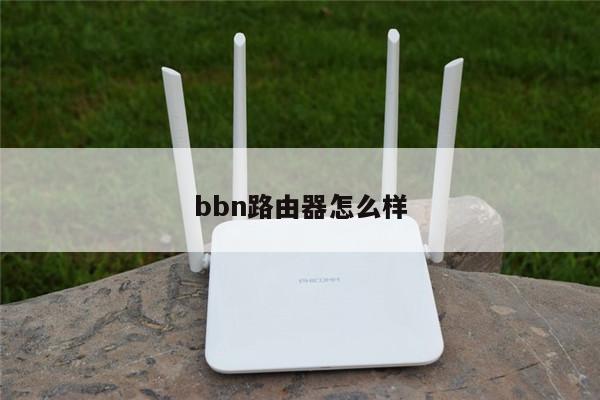
洋葱路由器怎么用?详细设置指南
洋葱路由器是一款非常受欢迎的无线路由器,它以其卓越的隐私保护功能而闻名。在本篇文章中,我们将为您提供关于洋葱路由器的详细设置指南,帮助您正确使用和配置这款路由器。
1. 连接洋葱路由器
在开始设置洋葱路由器之前,首先确保您已经正确连接了路由器和您的电脑或移动设备。使用网线将路由器的LAN口与电脑的网卡连接,或者通过Wi-Fi连接到洋葱路由器的无线网络。

2. 登录路由器管理界面
打开您的浏览器,并输入洋葱路由器的默认IP地址(通常为192.168.1.1)进入路由器的管理界面。在登录页面中输入默认的用户名和密码(通常为admin/admin),如果您已经修改过密码,请使用您自己设置的密码进行登录。
3. 修改路由器密码
为了增加路由器的安全性,我们强烈建议您在第一次登录后立即修改默认的用户名和密码。在管理界面中,找到“系统设置”或类似的选项,进入密码修改页面,输入新的用户名和密码,并确认保存更改。
4. 配置网络设置
在管理界面中,找到“网络设置”或类似的选项,进入网络配置页面。根据您的上网方式选择相应的连接类型,例如ADSL拨号、动态IP或静态IP等。根据您的网络提供商提供的信息,填写相应的参数,确保正确连接到互联网。
5. 设置无线网络
在管理界面中,找到“无线设置”或类似的选项,进入无线网络配置页面。您可以设置无线网络的名称(SSID)和密码,选择加密方式(通常为WPA2-PSK),确保无线网络的安全性。您还可以设置无线信道、传输功率等参数,以优化无线网络的性能。
6. 开启洋葱网络
洋葱路由器以其隐私保护功能而著名,它通过洋葱网络(Onion Network)来实现匿名上网。在管理界面中,找到“洋葱网络”或类似的选项,开启洋葱网络功能。您可以根据需要选择启用或禁用洋葱网络。
7. 更新路由器固件
为了获得更好的性能和安全性,定期更新路由器的固件是非常重要的。在管理界面中,找到“固件升级”或类似的选项,检查是否有新的固件版本可用,并按照提示进行升级。
8. 设置其他高级功能
洋葱路由器还提供了许多其他高级功能,例如端口转发、虚拟服务器、VPN设置等。您可以根据自己的需求进行配置,以满足特定的网络需求。
总结:
通过本文的指南,您应该已经了解了如何正确使用和配置洋葱路由器。请记住,在进行任何更改之前,务必备份您的路由器设置,以防止意外发生。如果您在设置过程中遇到任何问题,请参考洋葱路由器的用户手册或联系技术支持部门寻求帮助。祝您享受安全和匿名的上网体验!