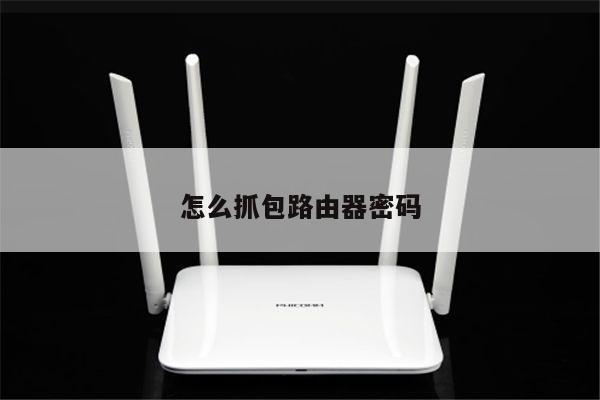
电脑设置路由器步骤详解:从零开始轻松搭建无线网络
在现代社会,无线网络已经成为人们生活中不可或缺的一部分。而要实现无线网络的连接,就需要进行电脑设置路由器的步骤。本文将为您详细介绍如何从零开始搭建无线网络,让您轻松享受高速稳定的上网体验。
步骤一:选购适合的无线路由器
在开始设置之前,首先需要选购一台适合的无线路由器。无线路由器的选择应根据您的需求来决定,比如您需要覆盖的范围、带宽要求等。还要确保无线路由器与您的电脑和其他设备兼容。

步骤二:连接路由器和电脑
将无线路由器和电脑通过网线连接起来。无线路由器的后面会有几个以太网口,您可以选择其中一个与电脑相连。确保连接的稳定性,以免影响后续的设置过程。
步骤三:打开电脑设置界面
打开您的电脑浏览器,输入无线路由器的默认IP地址。通常情况下,这个IP地址可以在无线路由器的说明书或者背面标签上找到。输入IP地址后,按下回车键,即可进入路由器的设置界面。
步骤四:登录路由器管理界面
在打开的设置界面中,您需要输入默认的用户名和密码来登录路由器管理界面。同样地,这些信息也可以在说明书或者背面标签上找到。登录成功后,您将获得对路由器的完全控制权限。
步骤五:设置无线网络名称和密码
在路由器管理界面中,找到无线设置选项。在这里,您可以设置无线网络的名称(也称为SSID)和密码。确保密码的复杂度和安全性,以免被他人轻易破解。设置完成后,保存并应用您的更改。
步骤六:调整其他网络设置
除了无线网络名称和密码,您还可以在路由器管理界面中进行其他网络设置。您可以设置IP地址分配方式、端口转发规则等。根据您的需求,进行相应的调整,并保存更改。
步骤七:测试无线网络连接
完成以上设置后,您可以尝试连接您的电脑或其他设备到无线网络中。在设备的无线网络设置中,找到刚才设置的无线网络名称,并输入密码进行连接。如果一切顺利,您将成功连接到无线网络,并享受高速稳定的上网体验。