路由器怎么调试呢?无线路由设置详解
在使用无线路由器时,有时会遇到一些问题,例如无法连接互联网、信号弱、速度慢等。这时候就需要对路由器进行调试,以解决这些问题。本文将详细介绍如何调试无线路由器,帮助您解决常见的无线路由器问题。
1. 确认网络连接
您需要确认您的网络连接是否正常。可以通过查看电脑或手机是否能够连接到其他网络来判断。如果其他网络可以正常连接,那么问题可能出在您的无线路由器上。

2. 检查无线信号
如果您的网络连接正常,但无线信号弱或无法连接到无线网络,那么可能是由于无线信号问题导致的。您可以尝试以下方法来解决这个问题:
- 确保无线路由器与设备之间没有障碍物,如墙壁、金属物体等,这些物体会干扰无线信号的传输。
- 调整无线路由器的位置,尽量使其与设备之间的距离更近,以增强信号强度。
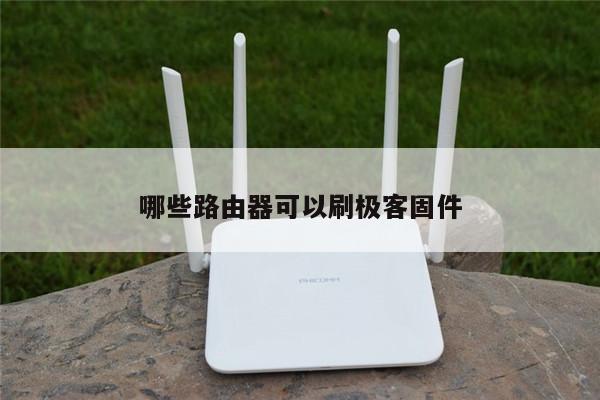
- 检查无线路由器的天线是否完好,并尝试调整天线的方向,以获得更好的信号覆盖范围。
3. 检查路由器设置
如果您的无线信号正常,但是连接互联网速度慢或无法连接到特定网站,那么可能是由于路由器设置问题导致的。您可以按照以下步骤来检查和调整路由器的设置:
- 输入路由器的IP地址(通常为192.168.1.1或192.168.0.1)进入路由器管理界面。
- 输入管理员用户名和密码登录路由器。
- 检查路由器的无线设置,确保无线网络已启用,并选择一个合适的无线信道。
- 检查路由器的网络设置,确保DHCP功能已启用,并且获取到了正确的IP地址、子网掩码和网关地址。
- 如果您使用的是宽带拨号上网方式,确保您的拨号账号和密码正确。
4. 重启路由器
如果以上方法都无法解决问题,您可以尝试重启路由器。重启路由器可以清除一些临时的设置问题,有时可以恢复正常的网络连接和速度。您可以通过以下步骤来重启路由器:
- 在路由器上找到电源按钮,将其关闭。
- 等待几分钟后,再次按下电源按钮,将路由器重新启动。
总结
调试无线路由器是解决网络问题的重要步骤。在调试过程中,您可以先确认网络连接是否正常,然后检查无线信号强度和路由器设置,最后尝试重启路由器。希望通过本文的介绍,您能够更好地理解如何调试无线路由器,并解决常见的无线路由器问题。