TK路由器怎么设置?详细教程和步骤
无线路由器是我们日常生活中必不可少的设备,它可以为我们提供稳定的网络连接。而TK路由器作为一款性能强大的无线路由器,它的设置和配置也是非常重要的。本文将为您详细介绍TK路由器的设置步骤和注意事项,帮助您轻松完成无线路由器的设置。
第一步:连接与准备
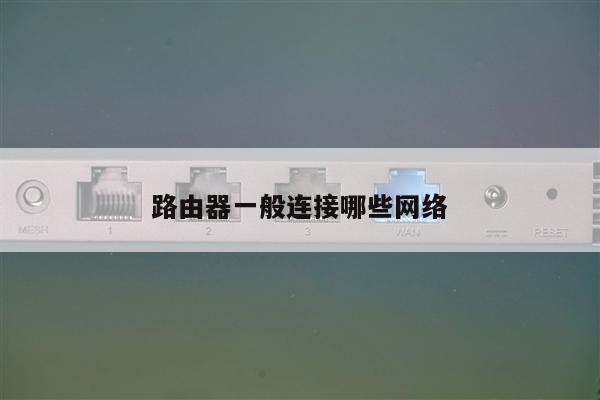
确保您已经购买了一台TK路由器,并且已经将其正确连接到电源和宽带网络。TK路由器通常具有一个WAN口和多个LAN口,将宽带网络连接到WAN口,将需要接入网络的设备连接到LAN口。

第二步:登录路由器管理界面
打开您的电脑或移动设备,并确保与TK路由器连接到同一个局域网中。在浏览器中输入默认的路由器管理地址(通常为192.168.1.1),按下回车键。
在弹出的登录界面中,输入默认的用户名和密码(通常为admin/admin),然后点击登录按钮。如果您之前修改过用户名和密码,请使用您设置的用户名和密码进行登录。
第三步:配置无线网络
一旦成功登录到路由器管理界面,您将看到各种设置选项。点击“无线设置”或类似的选项,进入无线网络配置界面。
在无线网络配置界面中,您可以设置无线网络的名称(SSID)和密码。建议将无线网络名称设置为易于识别的名称,并设置一个强密码以保护您的网络安全。
您还可以选择无线网络的加密方式和频段。WPA2-PSK加密方式是最安全的选择,而2.4GHz频段具有更好的覆盖范围,但速度较慢,而5GHz频段速度更快,但覆盖范围较小。根据您的需求和网络环境选择适合的设置。
第四步:配置其他功能
除了无线网络设置外,TK路由器还提供了许多其他功能和设置选项。您可以根据需要进行以下配置:
1. 网络设置:设置路由器的IP地址、子网掩码和网关等网络参数。
2. 安全设置:配置防火墙、MAC地址过滤和访问控制等安全设置,以保护您的网络免受恶意攻击。
3. 端口转发:如果您需要远程访问局域网中的某台设备,可以通过端口转发设置来实现。
4. 家长控制:如果您希望限制孩子的上网时间或屏蔽特定网站,可以使用家长控制功能进行设置。
5. 更新固件:定期检查并更新路由器固件,以确保获得最新的功能和安全性能。
第五步:保存并重启路由器
完成所有的设置后,不要忘记点击“保存”或“应用”按钮来保存您的配置。重新启动路由器,以使新的设置生效。
注意事项:
1. 在进行路由器设置之前,建议备份您的原始设置,以防止设置错误或丢失重要数据。
2. 在设置无线网络密码时,建议使用强密码,并定期更换密码以提高网络安全性。
3. 定期检查并更新路由器固件,以确保获得最新的功能和安全性能。
4. 如果您遇到任何问题或需要进一步的帮助,请参考TK路由器的用户手册或咨询厂家的技术支持。