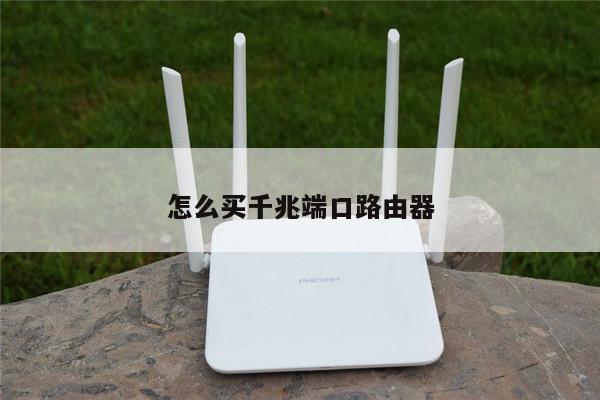
迅捷路由器设置界面详解:一步步教你配置无线路由器
无线路由器是现代家庭和办公室网络的重要组成部分,它能够提供稳定的网络连接和快速的上网速度。而迅捷路由器作为一款知名品牌,其设置界面简洁易用,功能丰富,今天我们就来详细介绍迅捷路由器的设置界面,教你如何一步步配置无线路由器。
1. 进入设置界面
确保你的电脑或手机已经连接到迅捷路由器的Wi-Fi网络。打开浏览器,输入默认的路由器管理地址(通常是192.168.1.1或192.168.0.1),按下回车键进入登录页面。

2. 登录路由器
在登录页面中,输入默认的用户名和密码(通常是admin/admin),然后点击登录按钮。如果你之前修改过登录凭据,需要输入你设置的新用户名和密码。
3. 配置基本设置
成功登录后,你将看到迅捷路由器的设置界面。点击“基本设置”选项,进入基本设置页面。在这里,你可以修改路由器的名称(SSID),设置无线密码,选择安全加密方式等。确保设置一个强密码,并选择WPA2加密方式以保护你的网络安全。
4. 设置无线网络
在设置界面中,点击“无线设置”选项,进入无线网络设置页面。你可以设置无线频段、信道和传输功率等参数。建议选择2.4GHz和5GHz双频段,并根据你的网络环境选择最佳信道。你还可以设置无线网络的广播状态,如果不想让其他人看到你的Wi-Fi网络,可以关闭广播。
5. 配置高级功能
迅捷路由器的设置界面还提供了一些高级功能,如端口转发、动态DNS、虚拟服务器等。如果你需要在局域网内访问特定的设备或搭建服务器,可以在高级设置中进行配置。
6. 更新固件
定期更新路由器固件是保持网络安全和性能的重要步骤。在迅捷路由器的设置界面中,你可以查看当前固件版本并进行固件更新。建议定期检查迅捷官方网站,下载最新的固件版本并进行更新。
7. 完成设置
完成所有配置后,点击保存按钮,将设置应用到路由器上。路由器会重新启动并应用新的设置。在此过程中,确保不要断开电源或重启路由器,以免导致设置失效。