当前位置:首页 > 入口密码管理 > 正文内容

tp-link路由器设置防蹭网操作方法(操作)

秋天2023年09月02日 15:01:00入口密码管理153
无论是初学者还是进阶者,了解tp-link路由器设置防蹭网操作方法 都是必不可少的。在本文中,我们将深入探讨tp-link路由器设置防蹭网操作方法 的相关知识点,帮助您更好地理解这个领域,并为您解答相关疑问。

原标题:"tp-link路由器怎么设置才能防蹭网"相关路由器设置经验分享。 - 来源:191路由网

路由器是我们平时最常用的网络设备,很多人的家里基本上都安装了。

但是很多时"

文章“tp-link路由器设置防蹭网操作方法 ”相关路由器教程资料分享,由路由器之家整理收藏!

tp-link路由器设置防蹭网操作方法

原标题:"tp-link路由器怎么设置才能防蹭网"相关路由器设置经验分享。 - 来源:

路由器是我们平时最常用的网络设备,很多人的家里基本上都安装了。

但是很多时候我们都发现我们的网络很慢,感觉像是被别人蹭网了,打开路由器一看,果然有很多的人在使用自己的路由器上网,心中无比的“生恨”,但是对于网络小白看着也是无济于事的,还得找个“大师”来帮忙设置一下。

设置更改密码后,一段时间又有人来蹭网,怎么办?

tp-link路由器设置防蹭网操作方法

蹭网者的来路,大多数的蹭网都是通过wifi万能钥匙,这个软件可以搜索到附近共享的网络,然后通过和网络上共享wifi比对,通过共享密码的方式蹭网。

如何查看自己的网络被别人蹭了?

登录路由器的管理界面,一般的登录地址为192.168.1.1,用户名和密码默认都是:admin,如果不能登录,可以查看路由器后面又管理登录地址和密码

用正确的地址登录。(图片1)

tp-link路由器设置防蹭网操作方法

登录成功后,进入管理界面,查找左边的菜单栏目“无线设置”-->“主机状态”(图片2)

tp-link路由器设置防蹭网操作方法

可以看到路由器的在线的主机状态。如果看到只有自己的设备在线,恭喜你,你的网路没有被蹭网,如果发现有很多的设备在使用,悲剧了,赶快

设置过滤设备物理地址或是隐藏wifi并且更改密码

过滤物理地址和设置wifi隐藏需要路由器的一直,一般的路由器都可以的,当然也不排除一下功能比较单一的路由器没有这些功能。

设置过滤物理地址(图片3)

tp-link路由器设置防蹭网操作方法

设置过滤物理地址是最安全的,肯定可以做到wifi的安全,可以防止别人蹭网,每个链接wifi的设备,都需要网卡,而网卡的id就像我们的身份证一样,

通过过滤这个id,就像是过滤身份证一样,没有这个身份证就不能链接wifi,哪怕你有路由器的密码都不行,所以这是最安全的。

但是这种方法有一种不足就是,每次新加入的成员都需要登录路由器管理界面添加一次,比如家里来一个朋友,也需要将他的设置id添加到路由器中,

自己新买的手机需要链接wifi也需要添加路由器中,有一点的不方便。

隐藏wifi(图片4)

tp-link路由器设置防蹭网操作方法

上面介绍的过滤物理地址虽说可以做到万无一失的防止别人蹭网,但是太过于的麻烦了,每次都需要手动的添加新的设备。

也可以通过隐藏wifi信息的方式来实现wifi的防蹭网。

设置好wifi后,去掉图中的广播ssid,就可以实现隐藏wifi信号的功能,当别人打开手机wifi搜索的时候,它是发现不了这个路由器的wifi,一定程度上

实现了隐藏。

但是这种隐藏不是完全的隐藏了,只是不广播ssid,而实际wifi信号是存在的,只是别人看不到名称。

那么隐藏了,我们怎么链接wifi呢(图片5)

tp-link路由器设置防蹭网操作方法

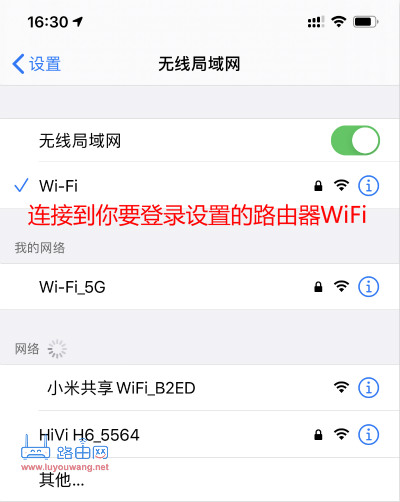
当我们的手机打开wifi的时候,最会列出很多的wifi的信号,对于隐藏的信号看不见,wifi列表的最后一栏目是添加新网络,点击添加新网络,

这是时候出现上图的界面,填写wifi的名称和密码就可以连接。

这种方式虽然没有过滤地址那么安全,但是对于安全性,还是比较的好的,毕竟需要知道名称和密码才能连接,多了一层的检验。

~配置路由器和WIFI可能看起来很复杂,但通过简单的指导和提示,您可以轻松设置和管理网络。

扫描二维码推送至手机访问。

版权声明:本文由路由设置网发布,如需转载请注明出处。

本文链接:https://www.shoulian.org/luyou/post/88057.html

分享给朋友:

“tp-link路由器设置防蹭网操作方法(操作)” 的相关文章

http//:www192.168.1.1手机进入(良心推荐)

http//:www192.168.1.1手机进入(良心推荐)

如果您是路由器设置和使用的新手,本文http//:www192.168.1.1手机进入 将为您提供详细的设置方法和使用技巧,让您快速上手。 :http//:www192.168.1.1这个地址是错误的,前面多了www,正确的地址只需要输入“192.168.1.1”就可以了,也可以输入http://1...

192.168.1.1 路由器设置手机登录(实用)

192.168.1.1 路由器设置手机登录(实用)

无论您是初学者还是专家,本文都将为您介绍有关192.168.1.1 路由器设置手机登录 和路由器的实用知识和技巧。 路由器作为生活工作中不可缺少的一个重要部分,这个不起眼的小家伙扮演着默默无闻的角色,却起着举足轻重的作用,家家户户都必不可少,很多用户就是刚刚开始叫人或者自己设置过一次路由器后就从来不...

192.168.1.1手机进入(手机登录路由器管理后台)(热门推荐)

192.168.1.1手机进入(手机登录路由器管理后台)(热门推荐)

本文将为您介绍有关192.168.1.1手机进入(手机登录路由器管理后台) 和手机的知识点和解决方案,希望能够帮助您更好地应对这些问题。同时,我们还将分享一些有关(相近的词)的信息,希望对您有所启发。 很多人都会遇到过以下的几种情况,家里的网络不知道从什么时候开始,网速变得比之前慢;朋友来家里想连一...

192.168.1.1(192.168.0.1)更改密码(测试)

192.168.1.1(192.168.0.1)更改密码(测试)

本文将为您提供有关192.168.1.1(192.168.0.1)更改密码 和密码的详细信息和解决方案。另外,我们还会介绍一些有关的内容,希望能够帮助您更好地理解这些问题。由于手机、平板等无线终端设备都具有保存记忆密码的功能,所以只要连接上一次,以后就无需再进行连接,这样时间长了忘记WIFI密码也是...

手机怎么打开192.168.1.1登录入口?(手机登录路由器管理)(实操)

手机怎么打开192.168.1.1登录入口?(手机登录路由器管理)(实操)

路由器设置和无线WIFI设置可以让您更好地管理您的网络环境和设备连接,本文手机怎么打开192.168.1.1登录入口?(手机登录路由器管理) 将为您提供详细的设置方法和指导。 :192.168.1.1是无线路由器使用的登录IP地址,手机打开192.168.1.1登陆页面需要你的手机先连接上你要登录的...

http//:192.168.1.1进入路由器修改wifi密码(专访)

http//:192.168.1.1进入路由器修改wifi密码(专访)

如果您想了解更多关于http//:192.168.1.1进入路由器修改wifi密码 和路由器的信息,那么本文将为您提供详细的解释和解决方案。此外,我们还会介绍一些与相关的内容,希望对您有所帮助。 http//:www192.168.1.1是路由器使用的登录管理地址,但是有很多的用户输入成http//...



