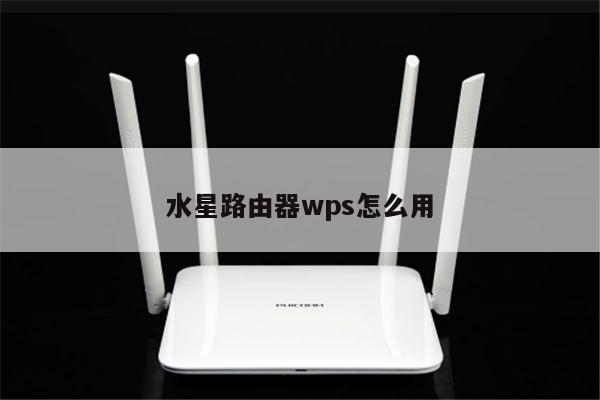
如何使用手机调试路由器?无线路由设置详解
在今天的数字化世界中,无线路由器已成为我们生活中不可或缺的一部分。有时候我们可能需要对路由器进行调试和设置,以确保网络连接的稳定性和安全性。本文将详细介绍如何使用手机调试路由器,并提供一些关键的无线路由设置技巧。
1. 连接路由器
确保您的手机已连接到无线路由器的网络。打开手机的无线网络设置,选择您的路由器名称,并输入正确的密码。一旦成功连接,您可以开始进行路由器的调试和设置。

2. 打开路由器设置界面
使用您的手机浏览器,输入路由器的默认IP地址(通常为192.168.1.1或192.168.0.1)并按下回车键。这将打开路由器的设置界面。如果您不确定路由器的默认IP地址,可以在路由器背面或用户手册中找到。
3. 登录路由器
在路由器设置界面中,您将被要求提供登录凭据。默认情况下,用户名和密码通常为admin。为了安全起见,建议您更改默认的登录凭据。在登录成功后,您将获得对路由器设置的完全访问权限。
4. 调试无线连接
如果您遇到无线连接问题,您可以通过以下步骤进行调试:
- 检查无线设置:在路由器设置界面中,导航到无线设置选项。确保无线功能已启用,并检查无线频段和信道设置是否正确。
- 更改无线密码:为了保护您的网络安全,定期更改无线密码是必要的。在无线设置中,找到密码选项并设置一个强密码。
- 调整信号强度:如果您的无线信号覆盖范围有限,您可以尝试调整路由器的信号强度。在无线设置中,您可以找到选项来增加或减少信号强度。
5. 设置网络安全
保护您的无线网络免受未经授权的访问是至关重要的。以下是一些关键的网络安全设置:
- 更改管理员密码:为了防止未经授权的访问路由器设置,您应该更改管理员密码。在设置界面中,找到管理员密码选项,并设置一个强密码。
- 启用加密:在无线设置中,启用WPA2或更高级别的加密。这将确保您的无线网络通信是安全的,并防止未经授权的用户访问。
- 启用防火墙:大多数路由器都配备了内置防火墙功能。在设置界面中,找到防火墙选项,并确保其已启用。
总结
通过以上步骤,您可以使用手机轻松地调试和设置您的无线路由器。确保您的路由器设置安全,并定期检查和更新设置,以确保网络连接的稳定性和安全性。一个良好的无线路由器设置可以为您提供快速、安全和可靠的网络连接。