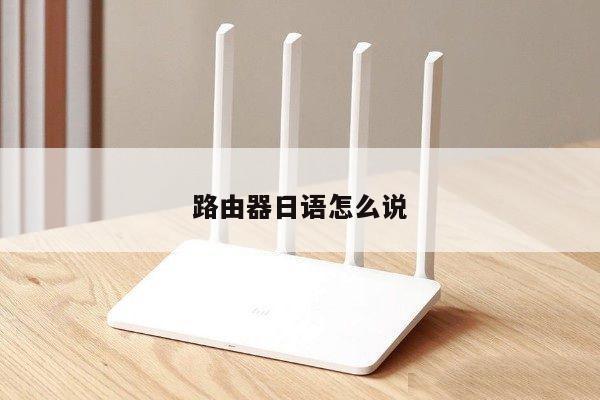
如何正确设置无线路由器闪灯图片指示灯
在现代家庭和办公室中,无线路由器已经成为了一个必不可少的设备。对于很多人来说,正确设置无线路由器的闪灯图片指示灯可能是一个挑战。本文将详细介绍如何正确设置无线路由器闪灯图片指示灯,并提供一些有关SEO无线路由设置的实用建议。
1. 确定无线路由器的指示灯
无线路由器通常具有不同的指示灯,用于指示不同的状态和功能。常见的指示灯包括电源灯、WAN口连接灯、LAN口连接灯、Wi-Fi信号灯等。在设置无线路由器之前,首先要确定每个指示灯的功能和其所代表的状态。

2. 理解不同的闪烁模式
每个无线路由器的指示灯都有不同的闪烁模式,用于表示不同的状态和操作。常见的闪烁模式包括常亮、快速闪烁、慢闪烁、交替闪烁等。理解这些不同的闪烁模式对于正确设置无线路由器非常重要。
3. 设置无线路由器的基本配置
在开始设置无线路由器的闪灯图片指示灯之前,首先需要进行基本配置。这包括连接无线路由器到电源和宽带接入设备,并通过网线将电脑连接到无线路由器。通过输入默认的管理IP地址或域名进入无线路由器的管理界面。
4. 配置无线网络名称和密码
在无线路由器的管理界面中,找到无线网络设置选项。在这里,您可以设置无线网络的名称(也称为SSID)和密码。确保选择一个安全的密码,并启用加密功能,以保护您的无线网络免受未经授权的访问。
5. 设置无线路由器的Wi-Fi信号强度
在无线路由器的管理界面中,您还可以调整Wi-Fi信号的强度。根据您的需求和网络环境,您可以选择将信号强度设置为高、中或低。请注意,较高的信号强度可能会增加无线网络的覆盖范围,但也可能导致干扰和速度下降。
6. 配置其他高级设置
除了基本配置之外,无线路由器的管理界面还提供了许多其他高级设置选项。这些选项包括端口转发、动态DNS、QoS、防火墙等。根据您的需求和技术水平,您可以选择配置这些高级设置以优化无线网络的性能和安全性。
7. 检查无线路由器的指示灯
完成上述设置后,您应该检查无线路由器的指示灯是否正确闪烁。根据您的无线路由器型号和制造商,不同的指示灯可能有不同的闪烁模式和颜色。确保每个指示灯都按照预期的方式闪烁,表示无线路由器正常工作。
8. 调整无线路由器的设置
如果您在设置无线路由器的闪灯图片指示灯时遇到问题,可以尝试调整一些设置。您可以尝试重启无线路由器,并重新进行设置。您可以查阅无线路由器的用户手册或制造商的网站,寻找更详细的设置说明和技术支持。
总结起来,正确设置无线路由器的闪灯图片指示灯对于确保无线网络的正常运行非常重要。通过理解不同的指示灯和闪烁模式,进行基本配置和调整高级设置,您可以轻松地设置无线路由器的闪灯图片指示灯,并确保无线网络的稳定性和安全性。