小米路由器使用方法:详细介绍及设置指南
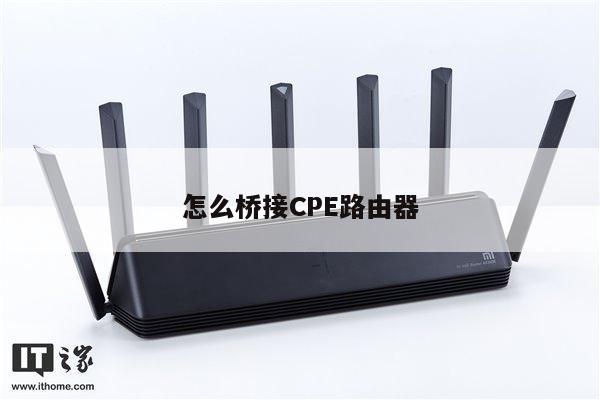
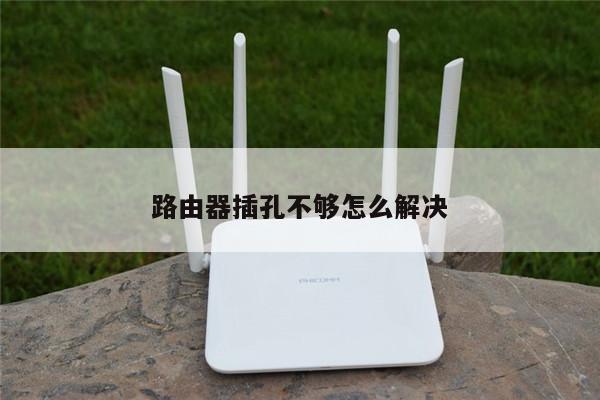
小米路由器是一款功能强大的无线路由器,具备高速稳定的无线网络传输能力和丰富的功能选项。本文将详细介绍小米路由器的使用方法,并提供设置指南,帮助您轻松配置和管理您的无线网络。
小米路由器的基本设置
1. 连接小米路由器:将小米路由器插入电源,并使用网线将其连接到您的宽带调制解调器或光纤猫。

2. 连接电脑或移动设备:通过无线方式或使用网线将您的电脑或移动设备连接到小米路由器。
3. 打开浏览器:在您的电脑或移动设备上打开浏览器,输入小米路由器的默认IP地址(通常为192.168.31.1)并按下回车键。
4. 登录小米路由器:输入默认的用户名和密码(通常为"admin"),并点击登录按钮。
5. 设置无线网络名称(SSID)和密码:在路由器管理界面中,点击无线网络设置选项,然后输入您想要设置的无线网络名称和密码。确保密码强度足够高,以保护您的网络安全。
6. 应用设置:点击应用或保存按钮,使设置生效。
小米路由器高级设置
1. 网络设置:在路由器管理界面中,点击网络设置选项,可以配置您的网络类型(动态IP、静态IP或PPPoE)、DNS设置和端口转发等。
2. 安全设置:点击安全设置选项,可以启用防火墙、MAC地址过滤和访客网络等功能,提高网络安全性。
3. QoS设置:点击QoS设置选项,可以根据设备或应用程序的优先级,进行带宽分配和流量控制,确保网络畅通无阻。
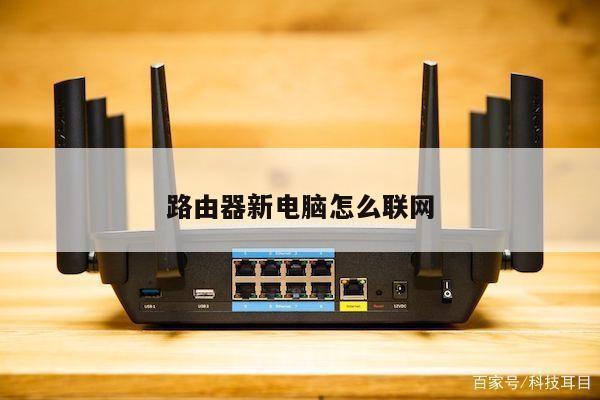
4. 存储设置:如果您的小米路由器带有USB接口,您可以连接外部存储设备,并在存储设置选项中配置共享文件、打印机和媒体服务器等功能。
5. 系统设置:点击系统设置选项,可以进行路由器的固件升级、恢复出厂设置和管理路由器的登录密码等操作。
小米路由器的常见问题解决
1. 无法连接到小米路由器:确保您的电脑或移动设备与路由器的连接正常,并检查您的网络设置是否正确。
2. 无法访问互联网:检查您的宽带调制解调器或光纤猫是否正常工作,确保您的网络连接稳定。
3. 无线信号弱:尝试调整路由器的位置,避免与其他电子设备干扰,并确保路由器的天线没有被遮挡。
4. 忘记无线网络密码:可以通过路由器管理界面中的无线网络设置选项,重新设置无线网络密码。
5. 网络速度慢:检查您的网络带宽是否受限,可以使用QoS设置选项来优化带宽分配。