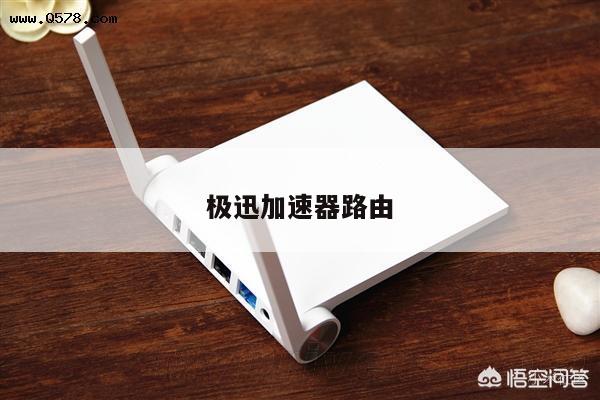
小米路由器hd紫盘
在学习小米路由器hd紫盘的过程中,您可能会遇到一些困难,例如(常见问题)。本文将为您解答这些问题,并帮助您更好地应对学习过程中的挑战。
本文内容目录一览:
- 1、小米路由器HD怎么换硬盘
- 2、小米路由hd怎样设置
- 3、小米路由器怎么设置远程访问HD硬盘资源
- 4、小米路由器hd评测
- 5、《小米路由器HD》怎么样?小米路由器HD拆解评测
- 6、小米路由器HD设置
小米路由器HD怎么换硬盘
1、具体方法如下:电脑端访问 小米路由器mini连接外接存储设备之后,打开我的电脑,输入\\191631回车,便可以查看当前连入路由器存储设备里的文件了。
2、是可以识别的,下面说下更换的流程,需要拆卸螺丝,拿掉两侧塑料排风口。每一边有4个卡扣。形变韧性强,大胆发力。注意,两边卡扣位置不一,也就是区分左右及安装朝向。装回时稍留意。铝制外壳以“抽拉”方式取下。
3、硬盘上到硬盘架上后就可以原路装回去了。建议先把硬盘架固定在路由器底座上再插排线和固定排线挡板,这样会固定得更牢靠,我上面这张图是当时漏了拍拿拆的时候的照片凑数的。
4、点击打开,可以在手机上查看移动磁盘上的内容,如图所示 此时我们在电脑上登录小米路由器客户端以后,会让我们选择要连接的磁盘。一个是 XiaoMi 的磁盘,它是路由器自带的硬盘。
5、螺丝刀,取下螺丝打开机盒就能看见了。拆下可以单独用,要不要硬盘盒需要看你拿来干什么用,但是使用起来便捷性通用性会差些,毕竟是针对路由用的。但是个人建议不要拆,几个理由:硬盘拆了,路由器不能用。
小米路由hd怎样设置
1、设置全新的小米路由器HD,选择设置的方式为“从其他小米路由器恢复”,进入下一步后要确认旧小米路由器处于通电状态后,系统将自动搜索到旧小米路由器的wifi信号,选择需要转移数据的wifi信号就可以进入下一步了。
2、首先把猫和小米路由器用带水晶头的网线连接起来。
3、小米路由器HD设置2 步骤:首先接通小米路由器电源,将宽带线路与小米路由器蓝色“Internet接口”或“WLAN”接口相连,然后利用网线将小米路由器黑色LAN口与电脑网卡相连就可以啦。

小米路由器怎么设置远程访问HD硬盘资源
首先接通小米路由器电源,将宽带线路与小米路由器蓝色“Internet接口”或“WLAN”接口相连,然后利用网线将小米路由器黑色LAN口与电脑网卡相连就可以啦。
具体方法如下:首先打开“小米WiFi”app,点右下角的“工具箱”,选择“更多工具”。打开“SAMBA”,并启用。接着打开ES文件浏览器,点右上角的三个点,然后在出来的选项中点“新建”。
方法一:到小米路由器官网下载安装小米路由器PC客户端。登陆小米路由器PC客户端后,点小米路由器就可以进入小米路由器的共享盘。打开后,你就可以对小米路由器内置硬盘中文件进行管理。
具体方法如下:在小米路由器的背部有一个USB端口,把移动硬盘通过USB数据线直接插上即可。接下来我们在手机上打开小米路由器客户端,点击打开“路由存储”图标。
设置步骤在浏览器中输入:miwifi.com 或者 191631进入到路由器设置界面。输入运营商提供的宽带账号及密码,当然也可以从旧路由器中获取。正在拨号,如果拨号失败注意是不是宽带账号或者密码填写错误。
小米路由器hd评测
首先我们在路由器底部找到四个底座橡胶贴,移除后我们能看到四个十字螺丝,拧下来后我们就可以进行下一步操作了。
小米路由器Pro:鳍片式大面积铝挤散热器。小米路由器HD:特殊设计的散热风道系统+智能低转速静音风扇。硬盘存储不同 小米路由器Pro:没有硬盘存储。
作为一款旗舰级家用路由器,小米路由器HD对于网络的优化和性能的.提升是比较明显的,尤其是支持MU-MIMO技术之后,可满足多设备同时稳定上网的需求,而且随着上网设备数量的增加,MU-MIMO技术的优势也会更加明显。
《小米路由器HD》怎么样?小米路由器HD拆解评测
1、外观方面 小米路由HD采用全新金属机身设计,颜色为经典的黑色,有四根外置双频全向高增益天线,在信号覆盖和传输速度上都有一定的提升。
2、总的来说,小米路由器 HD 具备了高速稳定、智能安全、易用便捷等多项优势,是一款不错的智能路由器选择。
3、小米路由器HD还作为存储中心,尤其是对于那些手机内存容量比较小而又喜欢拍照的用户,这个存储中心非常便利,手机连接小米路由器HD之后将图片进行上传保存。
4、作为一款旗舰级家用路由器,小米路由器HD对于网络的优化和性能的.提升是比较明显的,尤其是支持MU-MIMO技术之后,可满足多设备同时稳定上网的需求,而且随着上网设备数量的增加,MU-MIMO技术的优势也会更加明显。
5、Pro比HD的好处在于未来可能可以刷华硕原厂固件和老毛子固件,小米路由器HD可能只能刷OPENWRT/LEDE等系统 。由于目前还未发售,不确定小米能不能刷,如果可以刷的话,Pro性价比还是挺高的。
6、我们这次的评测机是小米路由器HD版本,内置了一块1TB的5英寸硬盘,重量也达到了1522克,阳极氧化的镁铝合金壳体既保证了一个简单的结构,又起到了足够好的散热作用。
小米路由器HD设置
1、首先把猫和小米路由器用带水晶头的网线连接起来。
2、设置全新的小米路由器HD,选择设置的方式为“从其他小米路由器恢复”,进入下一步后要确认旧小米路由器处于通电状态后,系统将自动搜索到旧小米路由器的wifi信号,选择需要转移数据的wifi信号就可以进入下一步了。
3、小米路由器HD设置2 步骤:首先接通小米路由器电源,将宽带线路与小米路由器蓝色“Internet接口”或“WLAN”接口相连,然后利用网线将小米路由器黑色LAN口与电脑网卡相连就可以啦。
4、打开浏览器,在浏览器顶部的地址栏里输入小米路由器的管理后台地址 191631 然后按“回车键”访问该地址。打开欢迎页面后,勾选用户许可使用协议跟用户体验改善计划,然后点击「马上体验」进入路由器设置。
5、此外,小米路由器HD还选用了高通IPQ8064双核4GHz处理器和双核733MHz网络协处理器,内置256M的SLC闪存,内存容量为512MB。
学习这些路由器和无线网络的技巧和方法可以帮助您更好地管理您的网络,让您的上网更加顺畅和安全。