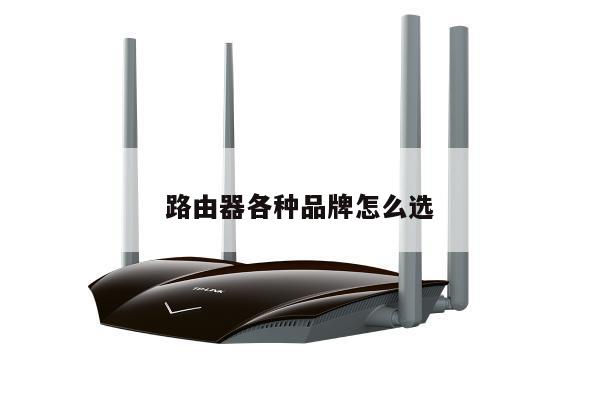
中兴路由器登录密码设置及无线路由器设置详解
中兴路由器登录密码设置
在使用中兴路由器之前,首先需要进行登录密码的设置,以确保网络安全和管理路由器的权限。下面将详细介绍如何设置中兴路由器的登录密码。
1. 连接路由器:将中兴路由器与电脑通过网线连接,并确保两者连接正常。

2. 打开浏览器:在电脑上打开任意浏览器,例如Google Chrome、Mozilla Firefox等。
3. 输入IP地址:在浏览器的地址栏中输入中兴路由器的默认IP地址,一般为192.168.1.1或192.168.0.1,然后按下回车键。
4. 输入用户名和密码:在弹出的登录页面中,输入默认的用户名和密码。一般情况下,默认的用户名为admin,密码为空。如果您已经修改过默认密码,请输入您自己设置的密码。
5. 进入路由器设置页面:成功登录后,您将进入中兴路由器的设置页面。
6. 导航至密码设置:在设置页面中,找到“系统工具”或类似的选项,并点击进入。
7. 修改登录密码:在密码设置页面中,找到“登录密码”或“管理密码”选项。输入您想要设置的新密码,并确认。
8. 保存设置:点击“保存”或“应用”按钮,将新密码保存到路由器中。
您已成功设置了中兴路由器的登录密码。下次登录时,需要使用新密码进行验证。
中兴无线路由器设置
除了设置登录密码外,还需要进行无线路由器的设置,以确保无线网络的正常使用和安全性。下面将详细介绍如何设置中兴无线路由器。
1. 连接路由器:确保中兴路由器与电脑通过网线连接,并保证连接正常。
2. 打开浏览器:在电脑上打开任意浏览器。
3. 输入IP地址:在浏览器的地址栏中输入中兴路由器的默认IP地址(一般为192.168.1.1或192.168.0.1),然后按下回车键。
4. 输入用户名和密码:在登录页面中,输入您设置的登录密码进行验证。
5. 进入无线设置页面:成功登录后,您将进入中兴路由器的设置页面。
6. 导航至无线设置:在设置页面中,找到“无线设置”或类似的选项,并点击进入。
7. 设置无线网络名称(SSID):在无线设置页面中,找到“无线网络名称”或“SSID”选项。输入您想要设置的无线网络名称。
8. 设置无线密码:在无线设置页面中,找到“无线密码”或“密码”选项。输入您想要设置的无线密码,并确认。
9. 保存设置:点击“保存”或“应用”按钮,将新的无线设置保存到中兴路由器中。
10. 完成设置:您已成功设置了中兴无线路由器。您可以使用新的无线网络名称和密码连接到无线网络。