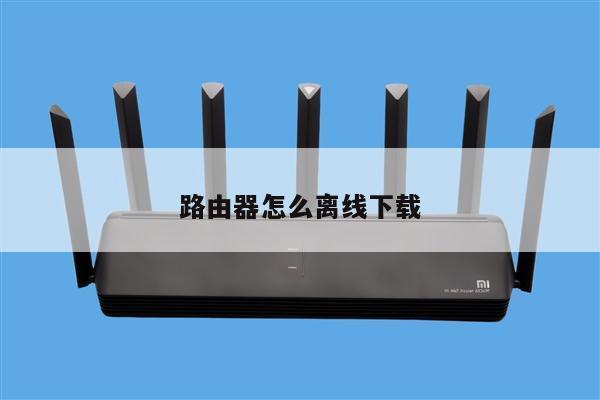
如何判断路由器是否坏了?详细解析与SEO无线路由设置
路由器是我们日常生活中必不可少的一部分,它负责将互联网信号传输到我们的设备上。有时候我们可能会遇到一些网络问题,比如网速变慢、无法连接等,这时候就需要判断路由器是否出现故障。本文将详细解析如何判断路由器是否坏了,并提供一些与SEO无线路由设置相关的建议。
1. 网络连接问题
如果你的设备无法连接到路由器,首先要检查一下你的网络连接。你可以尝试连接其他设备,如果其他设备也无法连接,那么问题可能出现在路由器上。你可以尝试重启路由器,如果问题依然存在,那么可能是路由器出现了故障。

2. 信号强度问题
如果你的设备能够连接到路由器,但是信号非常弱或者不稳定,那么可能是路由器的天线出现了问题。你可以尝试调整路由器的位置,或者更换天线来解决问题。如果问题依然存在,那么可能是路由器本身出现了故障。
3. 网速问题
如果你的网络速度变慢,或者经常出现断网的情况,那么可能是路由器的处理能力有限,无法应对大量的网络流量。你可以尝试关闭一些不必要的设备,或者升级你的路由器以提高网络速度和稳定性。
4. 路由器指示灯
大多数路由器都会有一些指示灯,用来显示路由器的状态。如果你发现某个指示灯不亮或者闪烁异常,那么可能是路由器出现了故障。你可以参考路由器的说明书来了解每个指示灯的含义,从而判断出具体的故障原因。
5. 重置路由器
如果你怀疑路由器出现了故障,你可以尝试重置路由器。通常情况下,路由器的背面会有一个小孔,你可以用针或者牙签等尖细物品按下该孔内的重置按钮。请注意,重置路由器将会清除你之前的设置,包括WiFi密码等,所以请确保提前备份你的设置。
SEO无线路由设置建议
在进行SEO无线路由设置时,以下是一些建议,可以帮助你提高网站的排名和用户体验:
1. 选择适当的频道
无线路由器通常支持多个频道,你可以选择一个较少受干扰的频道来提高无线信号的质量。可以使用无线扫描工具来查找最佳的频道。
2. 设置强密码
为了保护你的路由器和网络安全,设置一个强密码是必要的。使用包含字母、数字和特殊字符的复杂密码,并定期更换密码。
3. 更新固件
定期检查并更新你的路由器固件,以确保你拥有最新的安全性和功能改进。
4. 启用网络加密
启用网络加密,比如WPA2-PSK,以保护你的无线网络免受未经授权的访问。
5. 设置访客网络
如果你经常有访客使用你的网络,建议设置一个访客网络,以保护你的主网络安全。
6. 限制设备访问
通过MAC地址过滤等方式,限制只有授权设备才能连接到你的路由器。
7. 定期重启路由器
定期重启路由器可以帮助清除缓存和提高性能,建议每个月重启一次。
总结起来,判断路由器是否坏了可以通过网络连接问题、信号强度问题、网速问题以及观察路由器指示灯来判断。在进行SEO无线路由设置时,选择适当的频道、设置强密码、更新固件、启用网络加密、设置访客网络、限制设备访问以及定期重