如何正确重启无线路由器?路由器重启步骤详解
无线路由器是我们日常生活中必不可少的网络设备之一,有时候我们可能会遇到网络不稳定或者其他问题,这时候重启路由器是一个常见的解决办法。很多人并不清楚如何正确地重启路由器,下面将为您详细介绍路由器重启的步骤和注意事项。
1. 确认网络连接状态
在重启路由器之前,首先需要确认网络连接状态。您可以检查电脑或者手机是否能够正常连接到无线网络,如果无法连接,可能是路由器出现了问题。在确认网络连接状态后,可以开始进行路由器重启的操作。

2. 查找路由器电源开关
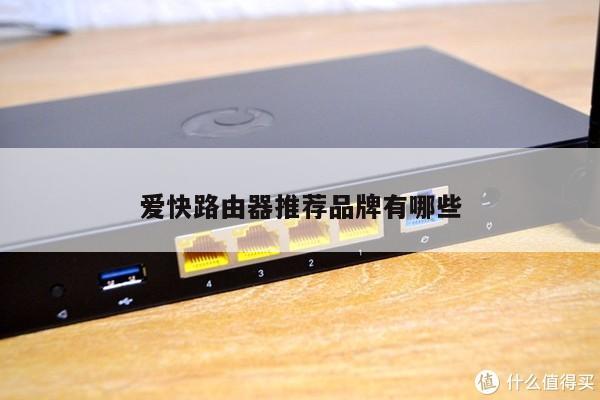
大部分无线路由器都配备了一个电源开关,通常位于路由器背面或者侧面。您需要找到这个开关,通常是一个小的按钮或者滑动开关,用于控制路由器的电源。
3. 关闭路由器电源
在找到电源开关后,将其切换到关闭的状态。有些路由器可能需要长按电源按钮几秒钟才能完全关机。确保路由器的所有指示灯都熄灭,表示路由器已经完全关闭。
4. 拔掉电源适配器
在关闭路由器电源后,您需要将电源适配器从电源插座上拔掉。这样可以确保路由器完全断电,以便进行后续的重启操作。
5. 等待片刻
在拔掉电源适配器后,建议等待片刻,通常是10秒钟左右。这样可以确保路由器内部的电容器完全放电,以便进行下一步的重启操作。
6. 插上电源适配器
等待片刻后,将电源适配器重新插入电源插座。确保插头与插座连接牢固,以免松动导致路由器无法正常供电。
7. 打开路由器电源
在插上电源适配器后,将路由器电源开关切换到打开的状态。有些路由器可能需要长按电源按钮几秒钟才能启动。等待一段时间,直到路由器的指示灯开始闪烁或者保持稳定,表示路由器已经成功开机。
8. 等待路由器启动
在打开路由器电源后,需要等待一段时间,通常是几分钟,以便让路由器完全启动。在此期间,不要进行其他操作,以免干扰路由器的正常启动过程。
9. 连接到无线网络
等待路由器完全启动后,您可以尝试连接到无线网络。打开电脑或者手机的无线网络设置,搜索可用的无线网络,并选择您的无线路由器名称。输入正确的密码,即可成功连接到无线网络。
10. 测试网络连接
连接到无线网络后,建议测试一下网络连接是否正常。您可以打开浏览器,访问一个常用的网站,如www.baidu.com,确保能够正常加载网页内容。如果网络连接仍然存在问题,可能需要进一步检查或者联系网络服务提供商进行故障排除。
注意事项:
- 在重启路由器之前,建议保存好正在进行的工作,以免丢失未保存的数据。
- 在进行路由器重启操作时,确保路由器周围没有任何物体遮挡,以免影响散热和信号传输。
- 如果路由器重启后仍然无法解决网络问题,可能需要尝试其他解决办法,如重置路由器设置或者联系网络服务提供商寻求帮助。