网线接入无线路由器:如何正确设置无线路由器及解决常见问题
无线路由器是现代家庭和办公室中必不可少的设备之一,它可以将互联网信号通过无线方式传输给多个设备。正确设置无线路由器并解决常见问题可能对于一些人来说是一项挑战。在本文中,我们将详细介绍网线接入无线路由器的步骤,并提供一些常见问题的解决方法。
第一步:准备工作
在开始设置无线路由器之前,您需要准备以下材料和信息:

1. 一台无线路由器:确保您选择的无线路由器具有良好的信号覆盖范围和高速传输能力。
2. 一根网线:用于将互联网信号从您的调制解调器连接到无线路由器。
3. 一台电脑或智能手机:用于进行无线路由器的设置。
4. 互联网服务提供商(ISP)的账户信息:包括用户名和密码,用于连接到互联网。
第二步:连接和设置
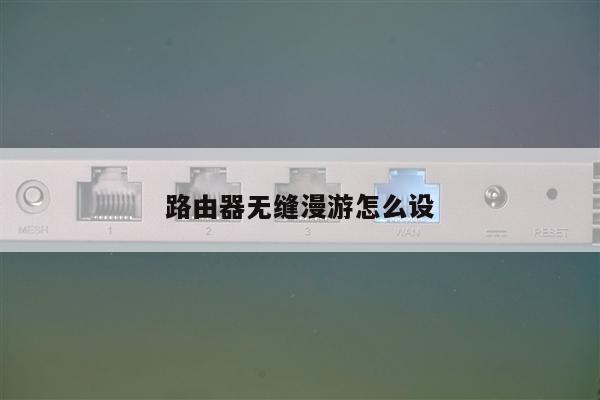
1. 将一端的网线连接到调制解调器的LAN口,将另一端连接到无线路由器的WAN口。
2. 打开电脑或智能手机,并通过无线方式连接到无线路由器。
3. 打开浏览器,输入无线路由器的默认IP地址(通常为192.168.0.1或192.168.1.1)并按下回车键。
4. 输入无线路由器的默认用户名和密码(通常为admin/admin),然后登录到路由器的管理界面。
5. 在管理界面中,您可以进行各种设置,包括更改无线网络的名称(SSID)、设置密码、选择加密类型等。确保设置一个强密码和适当的加密类型,以保护您的无线网络安全。
常见问题及解决方法
1. 无法连接到无线网络:如果您无法连接到无线网络,请确保您的设备与无线路由器之间的距离不超过信号范围,并检查您的设备是否已启用无线功能。
2. 无线网络速度慢:如果您的无线网络速度较慢,可以尝试将无线路由器放置在更靠近您的设备的位置,并确保没有干扰源(如微波炉、蓝牙设备等)。
3. 忘记无线网络密码:如果您忘记了无线网络的密码,可以通过重置无线路由器将其恢复到出厂设置,并使用默认的用户名和密码重新设置。
4. 无法访问无线路由器的管理界面:如果您无法访问无线路由器的管理界面,请尝试使用另一台设备或通过有线方式连接到路由器。
总结: