光纤和路由器连接图解:详细描述及无线路由设置
在如今的数字化时代,光纤和路由器的连接对于建立快速、稳定的互联网连接至关重要。本文将详细描述光纤和路由器的连接图解,并提供一些关于无线路由器设置的实用指南,以确保您能够充分利用您的网络连接。
光纤和路由器连接图解
光纤是一种高速传输数据的技术,它通过光的传输来实现。与传统的铜线相比,光纤具有更高的带宽和更低的信号损失,因此成为了现代网络连接的首选。光纤通常由光纤接头连接到光纤调制解调器(光猫)。

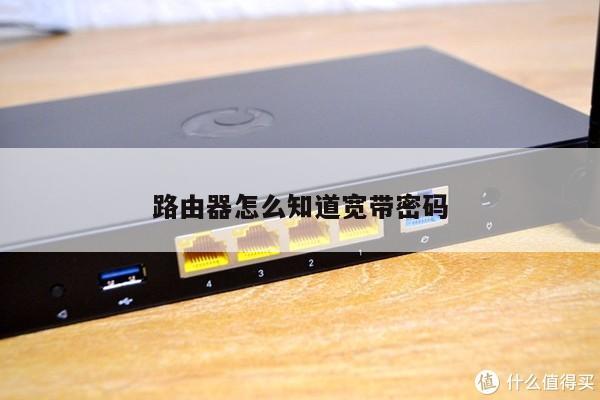
要将光纤连接到路由器,您需要使用一根光纤网线将光纤调制解调器连接到路由器的WAN(广域网)端口。这个WAN端口通常标有“Internet”或“WAN”的标识。一旦连接完成,光纤将通过光纤网线传输数据到路由器,然后路由器将数据分发给连接到它的设备。
无线路由器设置
无线路由器是一种将互联网连接分发给无线设备(如手机、平板电脑和笔记本电脑)的设备。以下是一些关于无线路由器设置的实用指南:
1. 登录到路由器管理界面:要进行无线路由器设置,您需要登录到路由器的管理界面。您可以在浏览器中输入路由器的IP地址来访问管理界面。该IP地址通常在路由器的背面或底部标有“管理员登录”或类似的标识。
2. 更改无线网络名称(SSID):SSID是您的无线网络的名称。您可以在路由器管理界面中找到此选项,并将其更改为您喜欢的名称。确保选择一个独特且易于识别的名称,以便区分其他无线网络。
3. 设置无线密码:为了保护您的无线网络免受未经授权的访问,您应该设置一个强密码。在路由器管理界面中,您可以找到设置无线密码的选项。确保密码包含字母、数字和特殊字符,并尽量避免使用常见的短语或个人信息。
4. 加密您的无线网络:加密可以帮助防止他人窃听您的网络流量。在路由器管理界面中,您可以选择适当的加密类型(如WPA2)并设置加密密钥。确保密钥足够复杂,以确保安全性。
5. 设置访客网络:如果您希望为访客提供互联网访问,但不想共享您的主要无线网络密码,您可以设置一个访客网络。在路由器管理界面中,您可以找到设置访客网络的选项,并为其分配一个独立的名称和密码。
6. 定期更新路由器固件:路由器固件是路由器的操作系统,定期更新可以提供更好的性能和安全性。您可以在路由器管理界面中找到固件更新的选项,并按照说明进行操作。
通过遵循上述指南,您可以成功连接光纤和路由器,并进行无线路由器设置。这将确保您的网络连接快速、稳定,并保护您的网络安全。定期检查和更新您的网络设置是至关重要的,以确保您始终享受到最佳的互联网体验。