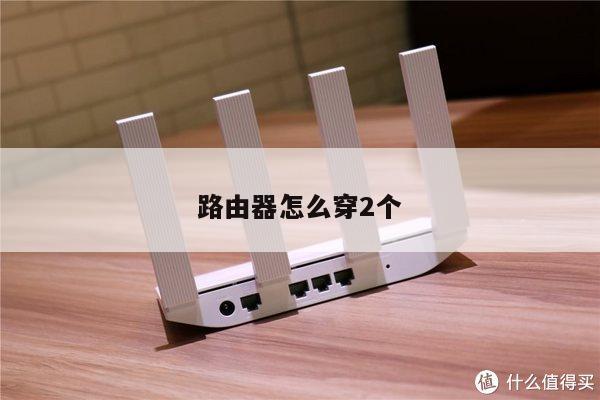
如何安装小米路由器3?小米路由器3安装教程及设置步骤详解
小米路由器3是一款性能强大且易于安装和设置的无线路由器。在本文中,我们将为您提供详细的安装教程和设置步骤,以确保您能够顺利使用小米路由器3。
小米路由器3安装教程
步骤1:准备工作
在开始安装小米路由器3之前,您需要确保已经准备好以下物品:

- 小米路由器3
- 电源适配器
- 网络线(RJ45)
步骤2:连接路由器
1. 将小米路由器3的电源适配器插入电源插座,并将其连接到路由器的电源接口。
2. 使用网络线将路由器的WAN口(蓝色接口)连接到您的宽带调制解调器或光猫的LAN口。
步骤3:连接设备
1. 使用另一根网络线将路由器的LAN口(黄色接口)连接到您的电脑或其他设备的网络接口。
2. 确保您的设备已经连接到路由器的网络。
步骤4:打开设置页面
1. 打开您的浏览器,输入路由器的默认IP地址(一般为192.168.31.1)并按下回车键。
2. 您将被引导到小米路由器3的设置页面。
步骤5:设置无线网络
1. 在设置页面中,找到“无线网络设置”选项,并点击进入。
2. 在无线网络设置页面中,您可以设置无线网络的名称(SSID)和密码。确保您设置一个安全且易于记住的密码。
步骤6:保存设置
1. 在完成无线网络设置后,点击页面底部的“保存”按钮,以保存您的设置。
2. 路由器将重新启动,并应用您的新设置。
小米路由器3设置步骤
步骤1:登录路由器
2. 在登录页面中,输入您的用户名和密码。默认情况下,用户名和密码均为“admin”。
步骤2:设置网络连接
1. 在路由器设置页面中,找到“网络设置”选项,并点击进入。
2. 在网络设置页面中,您可以配置路由器的WAN口和LAN口的IP地址、子网掩码和网关等信息。
步骤3:配置无线网络
1. 在路由器设置页面中,找到“无线网络设置”选项,并点击进入。
2. 在无线网络设置页面中,您可以配置无线网络的名称(SSID)、密码和加密方式等信息。
步骤4:设置其他功能
小米路由器3还提供了许多其他功能,如访客网络、家长控制、QoS设置等。您可以根据自己的需求进行配置和设置。
步骤5:保存设置
在完成所有设置后,确保点击页面底部的“保存”按钮,以保存您的设置。