当前位置:首页 > 入口密码管理 > 正文内容

手机完成无线路由器初始化设置,无线路由器初始化手机能设置吗(方法)

秋天2023年09月05日 12:02:38入口密码管理272
无论您是初学者还是专家,本文都将为您介绍有关手机完成无线路由器初始化设置,无线路由器初始化手机能设置吗 和无线路由器的实用知识和技巧。

原标题:"怎么通过手机完成无线路由器初始化设置"的相关教程资料分享。- 191路由网编辑整理。
随着智能手机、平板电脑等无线设备的流行,无线网络也已经逐渐普及。而无线路由器"

文章“手机完成无线路由器初始化设置,无线路由器初始化手机能设置吗 ”相关路由器教程资料分享,由路由器之家整理收藏!

手机完成无线路由器初始化设置,无线路由器初始化手机能设置吗

原标题:"怎么通过手机完成无线路由器初始化设置"的相关教程资料分享。- 编辑整理。

随着智能手机、平板电脑等无线设备的流行,无线网络也已经逐渐普及。而无线路由器作为无线网络的载体,自然成为必不可少的设备。小编原以为无线路由器只能通过连接电脑才能进行设置,但事实上如今很多路由器都可以通过手机完成设置,小编以LB-LINK路由器为例来给大家介绍手机设置路由器的方法,对于家中没有电脑的朋友来说,则必须通过手机完成无线路由器初始化设置。

手机完成无线路由器初始化设置,无线路由器初始化手机能设置吗 

以下是用手机设置路由器及更改密码方法,步骤如下:一、手机设置无线路由器准备工作首先将路由器接通电源,然后将宽带网线插入到路由器的WAN端口。如果家中拉的是电话线宽带,则需要将宽带线接入猫,然后从猫的另外一个LAN端口,用网线与路由器的WAN端口连接。

手机完成无线路由器初始化设置,无线路由器初始化手机能设置吗

无线路由器连接示意图(上图中的连接电脑可以忽视)上图为常见路由器安装示意图,由于家中没有电脑,路由器和电脑那部分就不用连了。 二、手机设置无线路由器目前必联公司推出的无线路由器一般都支持智能手机进行设置路由器,而智能路由器则基本全部支持。第一步:首先在手机中打开无线网络设置,如果是新的路由器,一般接通电源,路由器会自动创建一个初始化无线网络,选择直接连接就可以了,不用管有没网络。

手机完成无线路由器初始化设置,无线路由器初始化手机能设置吗

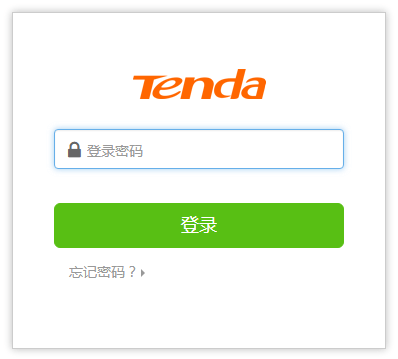
第二步:打开手机浏览器,在地址栏输入192.168.16.1,然后打开,之后会弹出一个登陆界面。这里输入路由器默认的管理密码,一般初始密码为:admin,点击登陆,如下图所示。

手机完成无线路由器初始化设置,无线路由器初始化手机能设置吗

第三步、登陆路由器设置界面后,其设置方法与电脑中操作是一样的。首先进行网络设置,也就是需要选择上网方式,一般我们是选择宽带拨号方式,需要填写运营商提供给您的上网宽带账号和密码,然后按照提示进行下一步操作就可以了。如下图所示。

手机完成无线路由器初始化设置,无线路由器初始化手机能设置吗
 
第四步:完成网络设置以后,接下来就是无线网络设置了,也就是创建Wifi网络,主要填写Wifi名称和创建Wifi密码(密码建议尽量复杂一些,防止被蹭网),完成后,点击下一步继续,详情如下。
手机完成无线路由器初始化设置,无线路由器初始化手机能设置吗

最后可以看到设置完成提示,点击完成后,路由器会自动重启,重启之后无线路由器设置就好了,最后我们再用手机连接设置好的的Wifi网络,看看是否可以正常上网了。如果可以正常上网,则说明手机设置无线路由器成功,如果无法上网,请检查下宽带账号与密码是否填写正确。
手机完成无线路由器初始化设置,无线路由器初始化手机能设置吗

编后语:随着智能手机的流行,如今很多无线路由器都对手机等无线设备有所照顾,不管是普通无线路由器还是智能路由器,基本上已经可以通过手机完成设置。当然,一些型号太老的普通路由器可能无法通过手机完成设置,这种情况就只能借助电脑了。

~不管您是在家里还是在办公室,这些技巧都可以帮助您更好地管理您的网络连接。

扫描二维码推送至手机访问。

版权声明:本文由路由设置网发布,如需转载请注明出处。

本文链接:https://www.shoulian.org/luyou/post/89367.html

分享给朋友:

“手机完成无线路由器初始化设置,无线路由器初始化手机能设置吗(方法)” 的相关文章

192.1681.1.1手机登录在哪里

192.1681.1.1手机登录在哪里

如果您正在寻找关于192.1681.1.1手机登录 的详细信息,那么本文将为您提供有用的知识,并探讨了与之相关的页面方面的内容。如果您想了解更多相关的知识,请继续阅读本文,并将我们的网站添加到书签以获取更多的信息。192.1681.1.1手机登录192.1681.1登录页面密码是什么?192.168...

192.168.100.1手机登录入口(技巧)

192.168.100.1手机登录入口(技巧)

本文将带您深入了解192.168.100.1手机登录入口 的各个方面,包括(细分内容)。同时,我们还会介绍一些与此相关的(相近主题),希望能为您提供帮助。 192.168.100.1是路由器使用的登录IP地址,常见于华为定制版本的无线路由器使用,本文介绍了192.168.100.1手机登录入口如何打...

立即登录192.168.1.1(一键登录192.168.1.1)(高质量推荐)

立即登录192.168.1.1(一键登录192.168.1.1)(高质量推荐)

本文将为您提供有关立即登录192.168.1.1(一键登录192.168.1.1) 和一键的全面指南,帮助您更好地理解和应对相关问题。 :立即登录192.168.1.1或者一键登录192.168.1.1路由器管理页面,需要你的电脑/手机连接到路由器的网络后,在浏览器中输入192.168.1.1,就可...

192.168.0.1 登陆入口(实用推荐)

192.168.0.1 登陆入口(实用推荐)

本文将介绍192.168.0.1 登陆入口 ,并提供一些实用的技巧和解决方案,帮助您解决相关问题。 192.168.0.1登陆入口一般常见的是腾达、思科、友讯,领势等使用的路由器192.168.0.1登录页面。192.168.0.1登录 2.如果无法打开路由器的管理界面,检查输入的IP地址...

192.168.1.1 手机进入管理员密码(官方推荐)

192.168.1.1 手机进入管理员密码(官方推荐)

无论是初学者还是进阶者,了解192.168.1.1 手机进入管理员密码 都是必不可少的。在本文中,我们将深入探讨192.168.1.1 手机进入管理员密码 的相关知识点,帮助您更好地理解这个领域,并为您解答相关疑问。 :192.168.1.1路由器登录管理员密码有一些路由器有默认的初始用户名跟默认登...

192.1681.1登录页面(深度)

192.1681.1登录页面(深度)

想要了解如何192.1681.1登录页面 的朋友,不要错过本文哦。在这里,我们不仅会为您介绍相关的知识点,还会分享一些页面的实用技巧和经验,希望对您有所帮助。 192.1681.1登录页面就是路由器的管理页面,我们需要用浏览器打开192.168.1.1登录页面,然后输入密码登录即可进入192.168...