路由器接光猫哪个口?详细解析及无线路由设置指南
在家庭网络中,光猫和路由器是两个常见的设备。光猫负责将光纤信号转换为网络信号,而路由器则负责将网络信号分发给多个设备。对于新手来说,路由器接光猫的问题可能会带来一些困惑。本文将详细解析路由器接光猫的不同方式,并提供无线路由设置的指南,帮助您更好地配置家庭网络。
1. 路由器接光猫的方式
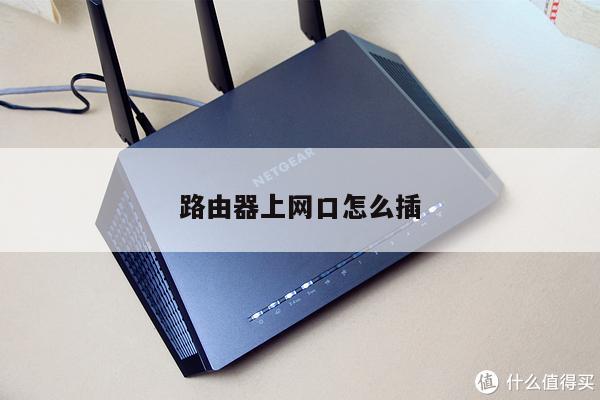
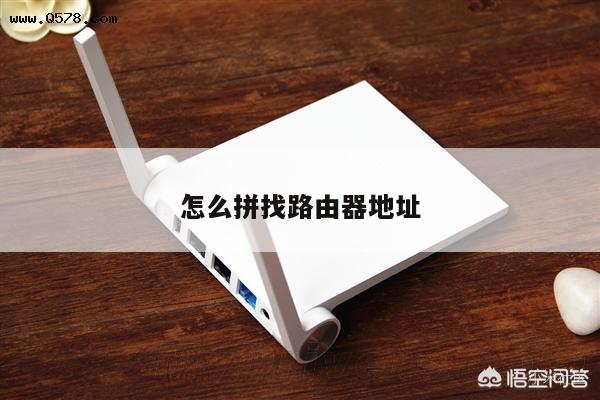
路由器可以通过两种方式接入光猫:WAN口和LAN口。WAN口是路由器的广域网口,用于接入外部网络,而LAN口是局域网口,用于连接内部设备。具体选择哪个口取决于您的网络需求和光猫的接口类型。

如果您的光猫是带有独立WAN口的,那么您可以直接将光猫的WAN口与路由器的WAN口相连。这种方式适用于大多数家庭网络,可以将光猫的网络信号传递给路由器,并通过路由器将信号分发给各个设备。
另一种方式是将光猫的LAN口与路由器的WAN口相连。这种方式适用于某些特殊网络环境,例如双重NAT(Network Address Translation)等。但需要注意的是,使用这种方式可能会导致网络速度和稳定性的下降,因此建议仅在必要时使用。
2. 无线路由设置指南
一旦您成功连接了路由器和光猫,接下来就是进行无线路由器的设置。以下是一些基本的无线路由设置指南,帮助您轻松配置家庭网络。
- 登录路由器管理界面:打开浏览器,输入路由器的默认IP地址(通常为192.168.1.1或192.168.0.1),输入默认的用户名和密码登录路由器管理界面。
- 修改管理员密码:为了增加网络的安全性,建议您修改默认的管理员密码。选择“系统设置”或类似选项,找到“管理员密码”或“登录密码”选项,设置一个强密码并保存设置。
- 设置无线网络名称(SSID):选择“无线设置”或类似选项,找到“无线网络名称”或“SSID”选项,设置一个易于识别且安全的无线网络名称,并保存设置。
- 设置无线加密方式和密码:选择“无线安全”或类似选项,找到“加密方式”或“安全模式”选项,选择WPA2-PSK(推荐)或其他安全的加密方式,并设置一个强密码。保存设置后,您的无线网络将受到密码保护。
- 其他高级设置:根据您的需求,您还可以进行其他高级设置,如端口转发、访客网络、QoS(Quality of Service)等。这些设置可以根据您的具体需求来配置,以优化网络性能和安全性。
总结
路由器接光猫的方式取决于您的网络需求和光猫的接口类型。一般而言,将光猫的WAN口与路由器的WAN口相连是最常见的方式。在进行无线路由设置时,确保登录路由器管理界面,修改管理员密码,设置无线网络名称和加密方式,以及进行其他必要的高级设置,以确保网络的安全性和性能。