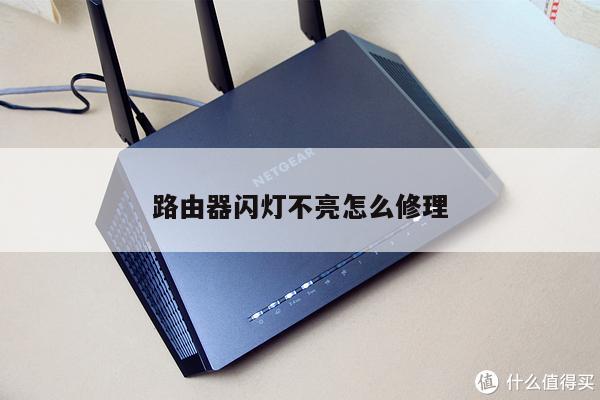
路由器光猫电脑怎么连接?详细教程和设置指南
在现代家庭中,无线路由器和光猫是连接互联网的必备设备。对于一些初学者来说,如何正确地连接路由器、光猫和电脑可能会感到有些困惑。本文将为您提供一个详细的教程,帮助您正确地连接这些设备,并进行无线路由器的设置。
步骤一:准备工作
在开始连接之前,您需要准备以下设备:

1. 一台无线路由器:确保您已经购买了一台适合您需求的无线路由器。
2. 一台光猫:光猫是您连接互联网的关键设备。您的网络服务提供商(ISP)通常会提供给您一个光猫。
3. 一台电脑:您需要一台电脑来进行路由器的设置和管理。
步骤二:连接光猫和路由器
1. 首先,将光猫的电源线插入电源插座,并将其打开。等待几分钟,直到光猫的指示灯显示出正常工作状态。
2. 将光猫的以太网电缆插入光猫的WAN(广域网)端口。将另一端插入路由器的WAN端口。确保插头牢固连接。
3. 使用另一根以太网电缆将路由器的LAN(局域网)端口连接到电脑的以太网端口。这将建立起电脑和路由器之间的有线连接。
步骤三:进行无线路由器的设置
1. 打开您的电脑,并通过浏览器访问路由器的管理界面。通常情况下,您可以在路由器的用户手册中找到默认的管理界面地址。输入该地址到浏览器的地址栏,并按下回车键。
2. 在管理界面中,您可能需要输入默认的用户名和密码来登录。这些信息通常可以在路由器的用户手册中找到。如果您已经更改了这些信息,请使用您自己设置的用户名和密码进行登录。
3. 一旦成功登录,您将进入路由器的设置界面。在这里,您可以进行各种设置,如无线网络名称(SSID)、无线密码、端口转发等。根据您的需求进行相应的设置,并确保保存您的更改。
4. 在设置完成后,您可以尝试连接您的设备到无线网络。在电脑的系统设置中,找到无线网络列表,并选择您刚才设置的无线网络名称。输入您设置的无线密码,连接即可。
总结
通过按照上述步骤,您可以轻松地连接路由器、光猫和电脑,并进行无线路由器的设置。请记住,不同品牌和型号的路由器可能会有一些细微的差异,因此在进行连接和设置时,请务必参考您的设备的用户手册。希望本文对您有所帮助,祝您顺利地完成无线路由器的设置!