怎么装无线路由器图解 | 详细步骤及设置指南
在今天的数字时代,无线路由器已经成为我们生活中不可或缺的设备之一。它能够提供稳定的网络连接,满足我们对互联网的需求。对于一些不熟悉网络设备的人来说,安装和设置无线路由器可能会有一些困惑。在本文中,我们将为您提供一份详细的图解指南,帮助您轻松地安装和设置无线路由器。
步骤一:购买适合的无线路由器
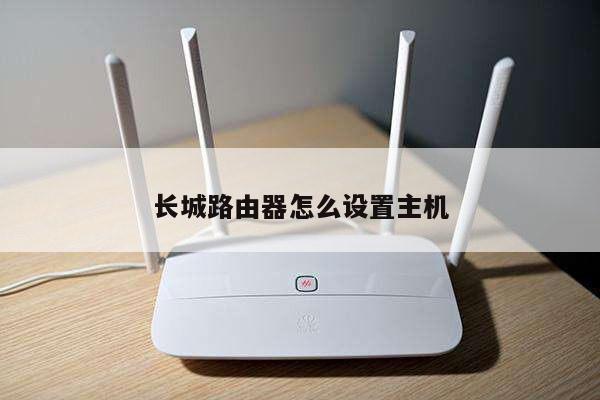
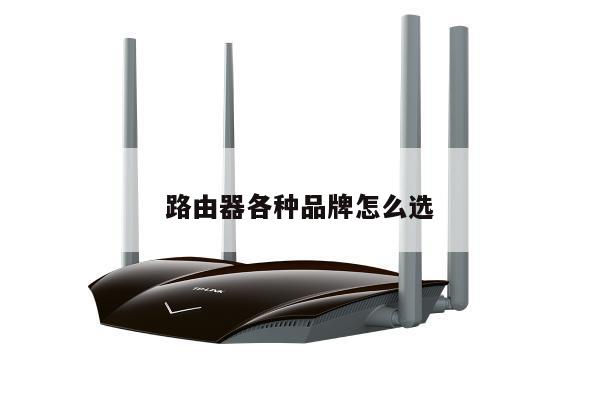
在安装无线路由器之前,首先需要购买适合自己需求的无线路由器。选择一款具有良好性能和稳定信号的无线路由器非常重要。您可以参考一些专业的评测网站或向专业人士咨询,以确保您选择的无线路由器符合您的要求。

步骤二:准备必要的设备和材料
在开始安装无线路由器之前,您需要准备以下设备和材料:
1. 无线路由器
2. 电源适配器
3. 网络电缆(通常是以太网电缆)
4. 电脑或智能手机
步骤三:连接无线路由器
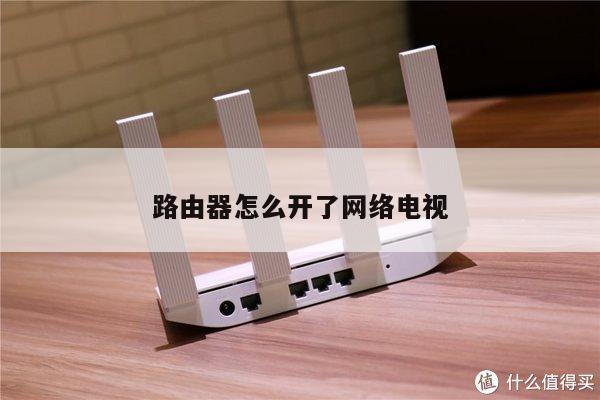
1. 将无线路由器的电源适配器插入电源插座,并将另一端插入无线路由器的电源接口。
2. 使用网络电缆将无线路由器的LAN口(通常标有LAN或Ethernet)连接到您的电脑或智能手机的网口。
3. 确保连接稳固,然后打开电源开关。
步骤四:设置无线路由器
1. 打开您的电脑或智能手机,并打开浏览器。
2. 在浏览器的地址栏中输入无线路由器的默认IP地址。通常情况下,无线路由器的默认IP地址为192.168.0.1或192.168.1.1。如果您不确定,请查阅无线路由器的说明书。
3. 输入默认的用户名和密码进行登录。如果您没有更改过默认设置,通常用户名和密码都是admin。
4. 登录后,您将进入无线路由器的管理界面。在此界面上,您可以进行各种设置,包括网络名称(SSID)、密码、安全性设置等。
5. 根据您的需求,设置您的网络名称(SSID)和密码。确保密码强度足够,并将其保存在安全的地方。
6. 完成设置后,保存并应用更改。您的无线路由器将会重新启动。
步骤五:连接设备到无线网络
您的无线路由器已经安装并设置完成。您可以使用无线网络连接您的电脑、智能手机、平板电脑和其他无线设备。
1. 在您的设备上打开无线网络设置。
2. 找到您的网络名称(SSID),并输入您设置的密码。
3. 连接成功后,您的设备将能够通过无线网络访问互联网。
总结
通过本文提供的图解指南,您应该能够轻松地安装和设置无线路由器。请记住,选择适合您需求的无线路由器非常重要,并确保您设置了一个强密码来保护您的网络安全。如果您在安装和设置过程中遇到任何问题,请查阅无线路由器的说明书或联系专业人士寻求帮助。祝您成功地安装和设置无线路由器,并享受稳定的无线网络连接!