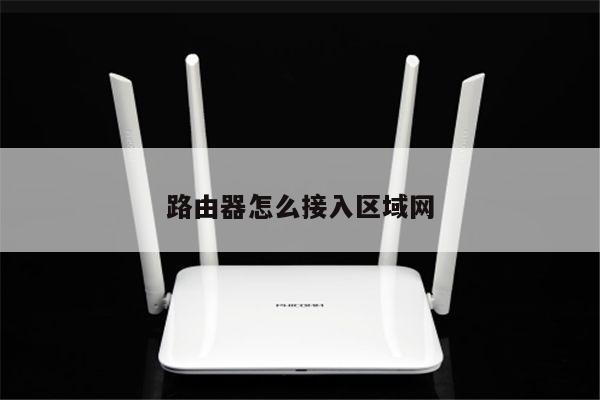
美科星路由器IP地址设置详解及无线路由器设置教程
1. 美科星路由器IP地址设置
美科星路由器是一款功能强大的无线路由器,通过设置IP地址,您可以更好地管理和控制您的网络。下面将详细介绍如何设置美科星路由器的IP地址。
确保您已经连接到美科星路由器的网络。打开您的浏览器,输入默认的美科星路由器IP地址(通常为192.168.1.1)并按下回车键。

接下来,您将被引导到美科星路由器的登录页面。输入您的用户名和密码,这些信息通常可以在路由器的包装盒或用户手册中找到。
一旦成功登录,您将进入美科星路由器的管理界面。在左侧的菜单中,找到并点击“网络设置”选项。
在网络设置页面中,您将看到一个名为“IP地址”的选项。点击进入该选项。
在IP地址设置页面,您可以选择手动设置IP地址或使用自动获取IP地址的功能。如果您想手动设置IP地址,请点击“手动设置”选项。
在手动设置IP地址的选项中,您可以输入您想要设置的IP地址、子网掩码和默认网关。确保您输入的IP地址在您网络的子网范围内,并避免与其他设备的IP地址冲突。
完成设置后,点击“保存”按钮以保存您的更改。您的美科星路由器的IP地址将会被成功设置。
2. 无线路由器设置教程
无线路由器的设置是保证您网络畅通的重要步骤。下面将为您介绍如何进行无线路由器的基本设置。
一旦成功登录,您将进入美科星路由器的管理界面。在左侧的菜单中,找到并点击“无线设置”选项。
在无线设置页面中,您可以进行以下设置:
- 网络名称(SSID):为您的无线网络起一个易于识别的名称。
- 安全设置:选择适当的加密方式(如WPA2)和密码,以保护您的网络安全。
- 信道设置:选择一个信道以避免与其他无线网络干扰。
- MAC地址过滤:根据需要,您可以设置允许或禁止特定设备连接到您的无线网络。
完成设置后,点击“保存”按钮以保存您的更改。您的美科星路由器的无线网络将会被成功设置。