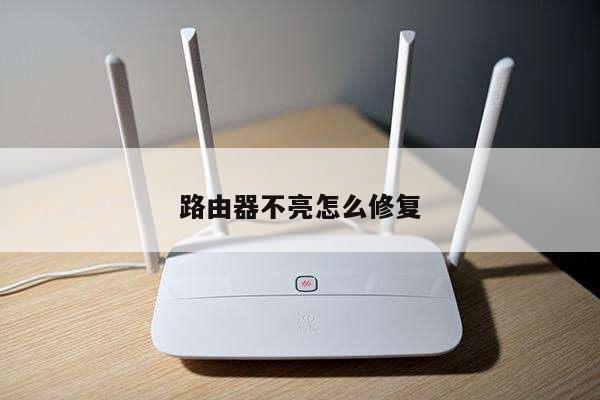
TP-842N路由器设置:详细步骤和常见问题解决
在现代家庭和办公环境中,无线路由器是连接互联网的重要设备之一。TP-842N路由器是一款功能强大、性价比高的无线路由器,本文将详细介绍如何进行TP-842N路由器的设置,并解决一些常见问题。
步骤一:连接与设置
1. 首先,确保你已经正确地将TP-842N路由器与电源适配器连接,并将其插入电源插座。待路由器指示灯亮起后,使用网线将路由器与电脑连接。

2. 打开电脑上的浏览器,输入默认的TP-842N路由器管理地址(通常为192.168.0.1或192.168.1.1)并回车。如果输入正确,将会出现路由器的登录页面。
3. 在登录页面上,输入默认的用户名和密码(通常为admin/admin),然后点击登录。
4. 成功登录后,你将进入TP-842N路由器的设置界面。在这里,你可以根据自己的需求进行各种设置,包括无线网络名称(SSID)、密码、MAC地址过滤、端口转发等等。
步骤二:无线网络设置
1. 在设置界面的左侧导航栏中,找到“无线设置”或类似的选项,并点击进入。
2. 在无线设置页面上,你可以设置无线网络的名称(SSID)和密码。建议将无线网络名称设置为易于识别且安全性较高的名称,并设置强密码以保护你的网络安全。
3. 在同一页面上,你还可以选择无线频段(2.4GHz或5GHz)和频道。如果你的网络环境较为拥挤,建议选择较少人使用的频段和频道,以提高无线信号质量和速度。
4. 完成无线网络设置后,记得点击保存并应用所做的更改。
常见问题解决
1. 无法登录路由器管理页面:如果你无法登录路由器管理页面,首先确保你已经正确地连接了路由器和电脑,并且输入了正确的管理地址、用户名和密码。如果问题仍然存在,可以尝试重启路由器或恢复出厂设置。
2. 无线网络连接不稳定:如果你的无线网络连接不稳定,可能是由于信号干扰或距离过远所致。尝试将路由器放置在较为中心的位置,避免与其他电子设备靠得太近,并确保没有大型障碍物阻挡信号传输。
3. 忘记无线网络密码:如果你忘记了无线网络密码,可以通过重置路由器来恢复出厂设置。重新进行路由器设置并设置新的密码。
4. 无法连接特定设备:如果你无法连接特定的设备到无线网络,可能是由于设备的网络设置问题。确保设备的无线功能已经打开,并检查设备是否已经连接到正确的无线网络。