小米路由器3出厂rom
路由器的设置和使用是网络连接不可或缺的步骤,如果您想更好地利用网络资源,本文小米路由器3出厂rom将为您提供适用于不同场景的路由器设置方法和使用技巧
本文内容目录一览:
小米路由器3参数
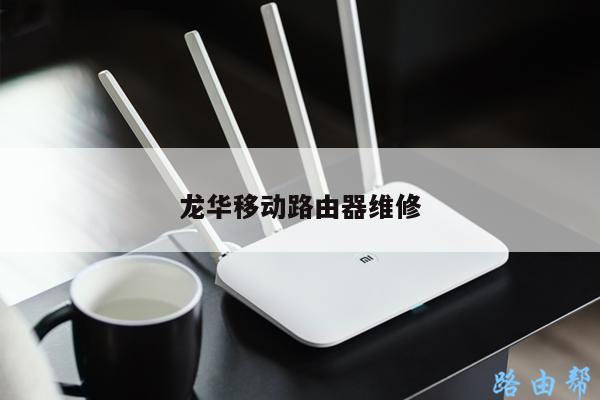
1、小米路由器3是双频千兆入口的路由器。小米路由器3采用了极简的白色超薄外观设计,厚度仅为25毫米,长宽也不过195×131毫米,天线竖起后则是173毫米。路由器底部有411个散热孔,后端有3个散热开口,形成自然风道。
2、小米路由器3c电源适配器参数分为软件参数和硬件参数。软件参数:传输方式支持蓝牙0其它性能预装深度定制的MIUIV5,支持手机遥控,openwrt深度开发,支持时间匣子。
3、如果家中宽带速率在100M以内,性价比最高的还是小米路由器3,各方面都可以满足家用,信号覆盖120平米左右的三室一厅没多大问题,128MB的运行内存号称可以支持100台设备同时连接。
4、兆。通过查询小米3路由器的参数配置得知,小米3路由器总高为173毫米,重量为220克,能用300兆的宽带。小米3路由器的天线进行了弱信号优化处理,传输速度更快、穿墙能力更强,是大户型家庭的首选。
小米路由器3c怎么恢复出厂设置?
小米路由器3c恢复出厂设置,其方法是:按住Reset按键10秒左右,等到路由器的所有指示灯都全部熄灭然后重新闪烁,这样就说明路由器已经恢复了出厂设置。
首先我们打开并登陆小米路由器mini的网页设置界面,点击打开“路由设置”。然后我们在弹出来的窗口中点击打开“系统状态”。然后我们在弹出来的窗口中点击选择“立即恢复”即可。
小米路由器3软件恢复出厂设置方式:连接路由器无线信号在浏览器地址栏输入miwifi.com进入到路由器登录界面。然后点击常用设置—系统状态,点击“立即恢复”,就可以执行恢复出厂设置操作了。

小米路由器3a怎么恢复出厂设置
小米路由器3重置的方法有:路由器通电状态下,顶住reset小孔或是按键十秒左右,等待路由器上的指示灯全灭重亮后,路由器即可恢复出厂模式。
小米路由器3软件恢复出厂设置方式:连接路由器无线信号在浏览器地址栏输入miwifi.com进入到路由器登录界面。然后点击常用设置—系统状态,点击“立即恢复”,就可以执行恢复出厂设置操作了。
确认小米路由器已经处于开机状态,然后在路由器背面找到RESET按钮,长按约6秒,直到路由器的蓝色系统指示灯开始闪烁。
总结:方法一:按住Reset重置按钮重置。在小米路由器的机身上,是有一个重置按钮的,按钮下方标注有英文:Reset,在插上电源的情置按钮10秒以上的时间,就可以把这台路由器恢复出厂设置了。
设备:iPhone12 系统:iOS12 软件:小米WiFi11 打开小米WiFi应用,点击工具箱的选项。选择路由设置的图标。点击硬件与系统的选项。选择恢复路由器出厂设置的选项。
用卡针长按路由器的重置孔,按键5到8秒,等待路由器指示灯由蓝灯变成橙黄色,松手即可,松手后等待路由器再次变成蓝色即恢复成功,重置孔,按键一般在机器背面,在孔,按键下方一般会标注“Reset”。
怎样设置小米路由器3恢复出厂设置
1、小米路由器3c恢复出厂设置,其方法是:按住Reset按键10秒左右,等到路由器的所有指示灯都全部熄灭然后重新闪烁,这样就说明路由器已经恢复了出厂设置。
2、首先在小米路由器电源的接口旁边找到“reset”复位小孔,找一个牙签或者针按住小米路由器的“reset”键大约10秒钟就可以重置路由器,也就是恢复路由器出厂设置了。
3、总结:方法一:按住Reset重置按钮重置。在小米路由器的机身上,是有一个重置按钮的,按钮下方标注有英文:Reset,在插上电源的情置按钮10秒以上的时间,就可以把这台路由器恢复出厂设置了。
4、确认小米路由器已经处于开机状态,然后在路由器背面找到RESET按钮,长按约6秒,直到路由器的蓝色系统指示灯开始闪烁。
5、小米路由器恢复出厂设置后,怎样连上网? 可以试一试以下方法:方法一:您连接到路由器的电脑的桌面上,右键点击“网上邻居”,然后选择“属性”。
现在您已经学会了这些技巧和方法,让我们一起开始应用它们,让您的上网更加轻松和愉快吧!