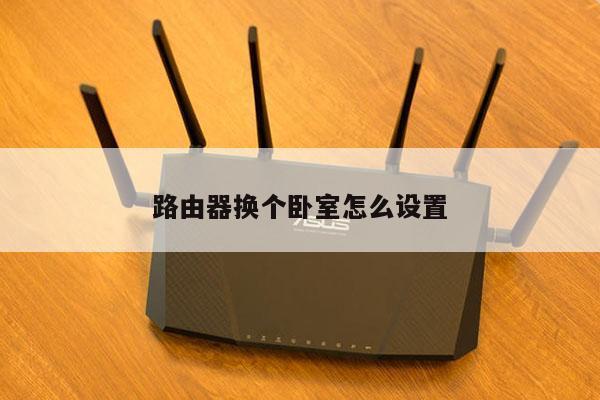
路由器正常亮几个灯图?详细描述和设置方法
在我们日常生活中,无线路由器已经成为了家庭和办公室网络连接的重要设备。对于很多人来说,了解无线路由器的工作原理和正常状态下亮起的灯图可能并不清楚。本文将详细描述无线路由器正常亮起的灯图,并提供一些关于无线路由器设置的方法。
通常情况下,无线路由器的电源灯会一直亮起,表示路由器已经接通电源并正常工作。如果电源灯不亮,可能是由于电源故障或者路由器损坏。可以尝试更换电源适配器或者联系售后服务。

二、无线信号灯(Wireless LED)
无线信号灯通常是以一个天线的图标表示,它会在路由器正常工作时持续闪烁或者保持稳定亮起。如果无线信号灯不亮,可能是由于无线功能未开启或者无线信号受到干扰。可以通过路由器的设置界面检查无线功能是否开启,并尝试调整路由器的位置或者更换无线信道。
三、互联网灯(Internet LED)
互联网灯通常是以一个地球的图标表示,它会在路由器成功连接到互联网时亮起。如果互联网灯不亮,可能是由于网络连接故障或者路由器配置错误。可以检查路由器的网线连接是否正常,并尝试重新设置路由器的互联网连接方式。
LAN灯通常是以一个电脑的图标表示,它会在路由器成功连接到局域网中的设备时亮起。路由器的LAN口有多个,每个口对应一个LAN灯。如果某个LAN灯不亮,可能是由于设备未正确连接或者网络配置问题。可以检查设备的网线连接是否正常,并尝试重新设置设备的网络配置。
无线路由器正常亮起的灯图包括电源灯、无线信号灯、互联网灯和LAN灯。通过观察这些灯图的状态,我们可以初步判断路由器的工作是否正常,并根据需要进行相应的设置和调整。
关于无线路由器的设置方法,以下是一些基本步骤:
1. 连接路由器:将路由器的电源适配器插入电源插座,并将路由器的LAN口与电脑或者交换机连接。
2. 访问路由器设置界面:打开浏览器,输入路由器的管理地址(通常为192.168.1.1或者192.168.0.1),按下回车键进入路由器的设置界面。
3. 设置无线网络:在路由器的设置界面中,找到无线设置选项,开启无线功能,并设置无线网络的名称(SSID)和密码(WPA/WPA2加密方式推荐)。
4. 配置互联网连接:在路由器的设置界面中,找到互联网设置选项,选择适合的连接方式(如PPPoE、DHCP等),并输入相应的账号和密码。
5. 完成设置:保存设置并重启路由器,等待路由器重新启动后,无线网络将会正常工作。
需要注意的是,不同品牌和型号的无线路由器可能有些许差异,具体的设置步骤可能会有所不同。在进行设置之前,建议查阅相关的用户手册或者咨询厂商的技术支持。