mercury路由怎么设置wifi密码
如果您想要更好地掌控您的网络环境和设备连接,本文mercury路由怎么设置wifi密码将为您提供实用的路由器设置和无线WIFI设置方法和技巧。
本文内容目录一览:
mercury怎么设置密码
mercury路由器设置密码?输入用户名和密码(通常为admin/admin),然后点击登录。在路由器设置页面中,找到“系统管理”、“管理”或“安全”选项,然后点击进入。在该页面上,你可以设置新的管理员密码。
重置路由器(mercury)的登陆密码: 方法一:手动修改密码。
要设置密码,首先打开Mercury应用程序并登录账户。然后,点击设置选项,通常在用户个人资料或安全选项中。在密码设置页面,输入当前密码以进行验证。接下来,输入新密码并确认。
在路由器背面,查看路由器的登录地址以及登录账号。
mercury路由器初始密码是admin。众所周知,老款的路由器其默认初始密码是admin,其后面中的贴纸写等非常清楚,还有就是用户名也是admin。在安装Mercury路由器的过程中,需要进行路由器的设置。

mercury无线路由器如何设置?
首先路由器和电脑,宽带猫连接,如图:然后打开电脑的浏览器,输入路由器的登录地址和登录密码,具体的登录ip和密码可以翻看路由器背面的标签。进入路由器后,会有个设置向导,首先填写自己的宽带帐号和密码。
首先打开无线路由器,如果是笔记本电脑,那么要确保电脑连接到了路由器。打开任意浏览器输入 19161。
具体的设置mercury路由器的方法如下:首先打开电脑,确保连接了无线路由器。打开浏览器输入19161。
登录后台后,点击设置向导,然后根据向导指示填写相应的参数即可。无线路由器可以为电脑、手机、Pad等终端提供有线、无线网络,路由器连接宽带线路后,所有的终端就可以通过路由器上网。
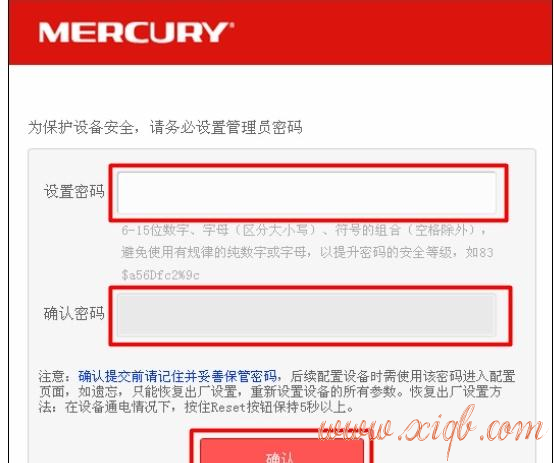
登录路由器管理界面:打开浏览器,清空地址栏并输入管理地址:melogin.cn(或输入IP地址19161),回车。初次登录界面需要设置一个路由器的管理密码,后续凭该密码才能进入管理路由器。请务必牢记。
水星路由器怎么修改wifi密码
重置方法见下面:找到路由器后面的reset小孔,使用牙签按动,就可以进行重置路由器了,重置路由器之后,密码自动进行重置,恢复初始密码,一般初始密码为123456或者admin,之后需要重新进行配置网络,点击路由设置。
在路由器背面,查看路由器的登录地址以及登录账号。
——“无线设置”选项打开,然后设置wifi密码。也可以点击“高级设置”——“无线设置”——“主人网络”打开,然后设置wifi密码。总结当路由器设置完密码之后,所连接路由的设备都要重新连接路由器。
首先需要下载水星路由APP。然后再双击打开水星路由APP。然后可以输入之前设定好的管理员密码。接下来再进入水星路由APP。接下来再选择无线设置的选项。然后可以了进入无线设置中。
第一步、连接水星MW323R路由器 电话线上网:用户需要准备两根网线,其中一根用来连接ADSL调制解调器和MW323R路由器的WAN接口;另一根网线用来连接电脑和水星MW323R路由器的局域网接口。
新版本的水星路由器,用melogin.cn作为管理页面地址,这种新版本的水星路由器,是没有默认登录密码的。新版本的水星路由器,它的登录密码,是第一次设置上网的时候;系统提示用户自己设置的一个密码,如下图所示。
水星wifi恢复出厂怎么设置密码
mercury路由器设置密码?输入用户名和密码(通常为admin/admin),然后点击登录。在路由器设置页面中,找到“系统管理”、“管理”或“安全”选项,然后点击进入。在该页面上,你可以设置新的管理员密码。
在浏览器中输入 melogin.cn,打开登录页面——输入“登录密码”,先登录到水星路由器的管理页面。登录到水星路由器的管理页面后,点击打开右上角的“高级设置”。
先连接已经恢复出厂设置的网络。接下来在地址栏中输入19161。然后进入路由器的管理界面,输入管理器的管理密码,然后点击下一步,需要注意的是这里输入的不是WIFI密码。
登入到设定页面 开启电脑上的浏览器,然后在位址列输入“19161”并按下回车键,在弹出的对话方块中输入使用者名称和密码都是admin,并点选“确定”。
我们建议您遵循这些简单的步骤和技巧来设置和管理您的路由器,以获得最佳的网络连接体验。