怎么看路由器是否正常?详细描述和设置方法
路由器是我们日常生活中使用最频繁的网络设备之一,它负责将互联网信号转发给连接在其上的设备,如电脑、手机和智能家居设备等。有时候我们可能会遇到路由器无法正常工作的问题,这时候我们就需要知道如何判断路由器是否正常。本文将详细描述如何检查路由器是否正常,并提供一些设置方法,以便您能够更好地使用无线路由器。
1. 检查电源和连接
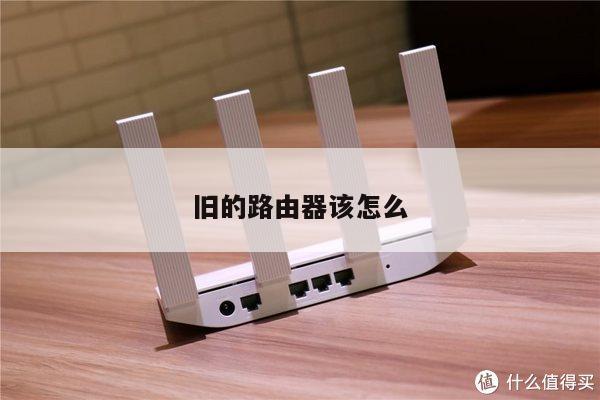
确保路由器的电源线正常连接并插入电源插座。检查路由器的指示灯是否亮起,如果没有亮起,可能是由于电源故障或者线路问题。还需要检查路由器与其他设备的连接是否正常,如电脑或者宽带调制解调器。确保连接线没有松动或损坏。

2. 检查无线信号
使用您的电脑或手机,搜索并连接到路由器的无线网络。如果无线网络名称(SSID)不可见或者连接不上,可能是由于路由器设置的问题。您可以通过进入路由器的管理界面,检查无线设置是否正确,并确保无线信号开启。
3. 检查网络连接
打开您的电脑或手机的浏览器,输入一个常用的网址(如www.google.com),检查是否能够正常访问网页。如果无法访问,可能是由于路由器的网络设置问题。您可以检查路由器的IP地址、DNS设置等,并尝试重新启动路由器和设备。
4. 检查路由器的状态和日志
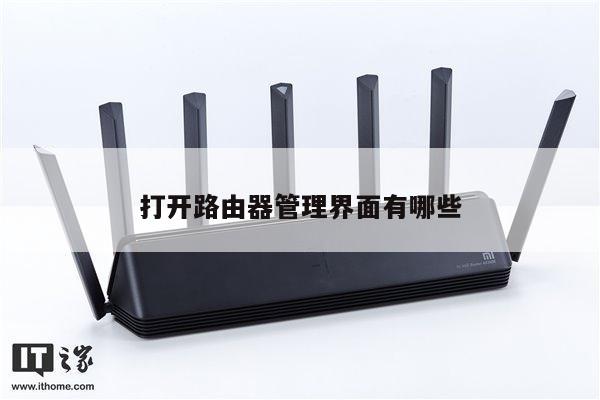
进入路由器的管理界面,查看路由器的状态和日志信息。路由器的管理界面可以通过在浏览器中输入路由器的IP地址来访问。在管理界面中,您可以查看路由器的连接状态、网络速度、设备列表等信息。如果有异常情况,如频繁断开连接或者异常的日志信息,可能需要进行相应的调整或者联系网络服务提供商。
5. 重置路由器
如果以上方法都无法解决问题,您可以考虑将路由器恢复到出厂设置。路由器背面或底部会有一个小孔,内有一个复位按钮。使用一个细长的物体(如牙签或针),长按复位按钮约10秒钟,直到指示灯闪烁,然后松开按钮。路由器将会恢复到出厂设置,并且您需要重新进行路由器的设置。
无线路由器的设置方法
无线路由器的设置方法因品牌和型号而异,但一般情况下,您可以按照以下步骤进行设置:
1. 连接路由器:将路由器与宽带调制解调器连接,并插入电源。确保电源和连接线正常。
2. 访问管理界面:打开您的电脑或手机的浏览器,输入路由器的IP地址,按下回车键。路由器的IP地址可以在路由器的说明书中找到。
3. 登录路由器:在管理界面中,输入路由器的用户名和密码进行登录。如果您是第一次登录,可以尝试使用默认的用户名和密码,也可以参考路由器的说明书进行设置。
4. 配置无线网络:在管理界面中,找到无线设置选项。您可以设置无线网络的名称(SSID)、加密方式(如WPA2)、密码等。确保设置的无线网络与您的设备兼容,并设置一个强密码以保护您的网络安全。
5. 保存设置:完成无线网络的设置后,记得点击保存或应用按钮,以使设置生效。路由器会重新启动,然后您可以使用新的无线网络进行连接。
总结起来,要判断路由器是否正常工作,您可以通过检查电源和连接、无线信号、网络连接以及查看路由器的状态和日志信息等方法。如果出现问题,您可以尝试重置路由器或者进行相应的设置调整。希望以上信息对您有所帮助,并能够更好地使用无线路由器。