mercury扩展器怎么重新设置
路由器设置和无线WIFI设置可能因为不同的品牌和型号而有所不同,本文mercury扩展器怎么重新设置将为您提供适用于不同路由器品牌和型号的设置方法和指导。
本文内容目录一览:
- 1、水星中继器设置错误怎么办
- 2、水星讯号放大器怎么设定
- 3、水星扩展器怎么恢复出厂设置
- 4、水星MW301RE怎么设置
- 5、在网址melogin.cn里怎么设置水星无限路由器?
- 6、水星302RE扩展器怎么设置
水星中继器设置错误怎么办
登入需要中继的第二台无线路由器。在网络参数-LAN口设置中,修改IP地址和第一台路由器不同(防止IP地址冲突),如19162,保存,路由器会自动重启。在无线设置-基本设置中勾选“开启WDS”。
确认一下主路由器的距离,是否过远?重启156R设备,再重新进入管理界面看一下,中继/桥接选项是否可用。如果多次尝试,无法解决;建议直接购买其他路由器进行桥接使用。
建议确认扩展器与待扩展信号的无线频段一致,并登录路由器管理界面,核对无线信号的名称,重新扫描。检查路由器是否为中文SSID 无线设备都有各自的编码格式,如果两种设备的编码格式不同,则无法识别对方的信号。
水星讯号放大器怎么设定
设定向导 登入到扩充套件器介面,设定向导点选“下一步”,如下图:扫描讯号 点选“扫描”,来扫描附近的无线讯号,如下图。
设置登录密码 在笔记本电脑浏览器中输入:melogin.cn 打开设置界面——然后先给水星MW310RE扩展器设置一个 登录密码。
首先将无线扩展器通上电,打开手机无线网络,连接扩展器生成的WiFi。
水星扩展器怎么恢复出厂设置
通过复位键恢复出厂设置。在使用复位键恢复水星无线路由器出厂设置时,首先我们应该明白复位键是什么。
在浏览器中输入 melogin.cn,打开登录页面——输入“登录密码”,先登录到水星路由器的管理页面。登录到水星路由器的管理页面后,点击打开右上角的“高级设置”。
总结在恢复出厂设置过程中,需要一直按住Reset按钮按10秒左右不松开,才能够恢复出厂设置。千万不要只按了一下Reset复位按钮,这样会导致恢复不成功。恢复出厂设置后,会清除这台水星MAC1200R路由器上的所有配置参数。
软件恢复出厂设置:在浏览器中输入:melogin.cn,打开MW310RE扩展器登录界面——输入管理员密码,就可以登录到设置界面了。
水星MW301RE怎么设置
1、重置步骤首先,把水星mw301re扩展器接通电源,然后等待几秒钟,找到水星mw301re扩展器上的Reset复位按钮。用牙签、针等细小的物体,按住Reset复位按钮不要松开。
2、工具:华为mate 40 pro手机、Harmony OS 0操作系统、水星MW301RE无线扩展器。打开手机的设置界面,点击进入“无线局域网”。在WIFI列表中找到未加密的扩展器发送出来的名称,点击等待连接成功。
3、打开浏览器,输入 melogin.cn ,进入路由器的登录页面。 在设置密码框填入您要设置的登录密码(6~32个字符,最好是数字、字母、符号的组合),在确认密码框 再次输入,点击按钮。
4、宽带网线或猫出来的网线连接路由器的WAN口,手机通过无线WIFI连接上水星路由。手机打开浏览器,在地址栏中输入19161进入无线路由器设置界面。
5、水星MW310R设置带宽控制方法:进入路由器:打开浏览器-输入19161(一般路由器地址是这个)进路由-输入用户名,密码,(默认一般是admin)。输入正确的用户名和密码进入路由器管理后台。
6、设置MW310R的无线参数 注意问题:这里的无线名称、无线密码,建议大家将其设置为与主路由器上的无线名称、无线密码一致,这样可以实现无线漫游。

在网址melogin.cn里怎么设置水星无限路由器?
第一步:首先打开无线路由器,如果是笔记本电脑,那么要确保电脑连接到了路由器(无线名称一般可以在路由器底部查看)。第二步:打开任意浏览器输入melogin.cn。
首先路由器和宽带猫电脑连接,如图:然后打开浏览器输入路由器的管理地址和登录密码。登录后台后,点击设置向导,然后根据向导指示填写相应的参数即可。
打开电脑上的浏览器,在浏览器最上方显示网址的位置,输入:melogin.cn,就可以打开设置页面了,如下图所示。注意问题:浏览器中输入melogin.cn的位置一定要正确,才能够打开设置页面的。
登录路由器管理界面:打开浏览器,清空地址栏并输入管理地址:melogin.cn(或输入IP地址19161),回车。初次登录界面需要设置一个路由器的管理密码,后续凭该密码才能进入管理路由器。请务必牢记。
水星302RE扩展器怎么设置
先确定自己想要拓展的WIFI的数据参数,所以需要知道自己的WIFI信息和密码。安装水星拓展器,将水星拓展器连接到电源,开机之后打开手机中的WLAN服务,点击水星拓展器所发射的无线信号,点击链接。
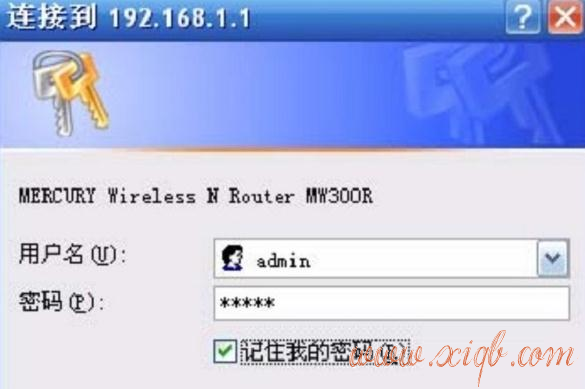
打开Web浏览器,在地址栏中键入http://19160.1,然后按Enter键。在随后打开的登陆窗口里,输入用户名“admin”;密码同样也是“admin”;然后直接单击“确定”。
可以回复出厂设置,以水星MW302RE为例演示。通电状态下,长按扩展器底部的“Reset”按钮(约5秒钟)直到指示灯闪烁绿色,松开按钮,扩展器将恢复出厂设置。
了解这些技巧,您可以更好地控制您的网络连接,并获得更快的网络速度和更安全的连接。