怎么用无线路由器设置宽带账号密码(揭秘)
本文将为您详细介绍怎么用无线路由器设置宽带账号密码 ,并且我们还会涉及一些关于路由器的话题,希望本文能够对您有所帮助。
2、启动设备后,打开浏览器,在地址栏中输入192.168.1.1进入无线路由器设置界面。(如进不了请翻看路由器底部铭牌或者是路由器使用说明书,不同型号路由器设置的默认都不一样。)
3、设置界面出现一个登录路由器的帐号及密码,输入默认帐号和密码admin,也可以参考说明书;
4、登录成功之后选择设置向导的界面,默认情况下会自动弹出;
5、选择设置向导之后会弹出一个窗口说明,通过向导可以设置路由器的基本参数,直接点击下一步即可;
6、根据设置向导一步一步设置,选择上网方式,通常ADSL用户则选择第一项PPPoE,如果用的是其他的网络服务商则根据实际情况选择下面两项,如果不知道该怎么选择的话,直接选择第一项自动选择即可,方便新手操作,选完点击下一步;
7、输入从网络服务商申请到的账号和密码,输入完成后直接下一步;
8、设置wifi密码,尽量字母数字组合比较复杂一点不容易被蹭网。
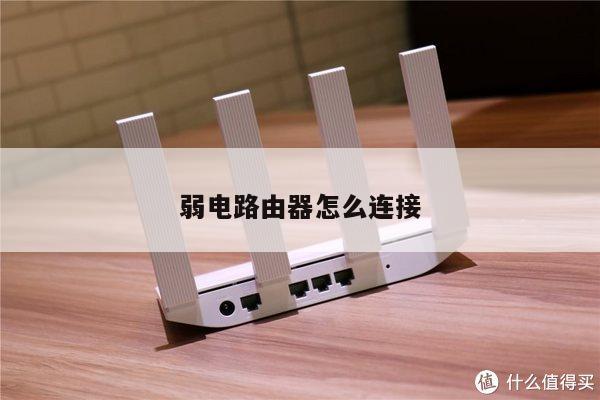
9、输入正确后会提示是否重启路由器,选择是确认重启路由器,重新启动路由器后即可正常上网。1、宽带网络的总线连接路由器的WAN口,路由器的LAN口连接电脑。
2、启动设备后,打开浏览器,在地址栏中输入192.168.1.1进入无线路由器设置界面。(如进不了请翻看路由器底部铭牌或者是路由器使用说明书,不同型号路由器设置的默认都不一样。)
3、设置界面出现一个登录路由器的帐号及密码,输入默认帐号和密码admin,也可以参考说明书;
4、登录成功之后选择设置向导的界面,默认情况下会自动弹出;
5、选择设置向导之后会弹出一个窗口说明,通过向导可以设置路由器的基本参数,直接点击下一步即可;
6、根据设置向导一步一步设置,选择上网方式,通常ADSL用户则选择第一项PPPoE,如果用的是其他的网络服务商则根据实际情况选择下面两项,如果不知道该怎么选择的话,直接选择第一项自动选择即可,方便新手操作,选完点击下一步;
7、输入从网络服务商申请到的账号和密码,输入完成后直接下一步;
8、设置wifi密码,尽量字母数字组合比较复杂一点不容易被蹭网。
9、输入正确后会提示是否重启路由器,选择是确认重启路由器,重新启动路由器后即可正常上网。
1、无线路由器插上电,先不要接猫,电脑连接无线路由器任一LAN口 ;
2、 浏览器地址栏输入路由器IP地址(路由器背后标签上有的),输入登录用户名和密码进入设置页面;
3、按照PPPOE(ADSL虚拟拨号)方式设置,输入上网账号和密码;
4、设置一下SSID、加密方式和 密码;
5、保存、重启;
6、设置好以后,把猫LAN口接出来的网线接在无线路由器的WAN口上。
第二步:连上无线路由器,在浏览器里面输入说明书上面的ip,按回车键。不过有可能输入之后发现打不开,可用手机连上无线路由器网络之后,用手机浏览器打开这个ip地址。
第三步:输入ip打开之后会有一个登录提示,默认帐号密码都是admin,输入之后登录。
第四步:登录成功之后在左侧导航里面点击设置导向。
第五步:接下来几个选项,都可以选择下一步,说明书上面也会有相关提示和解释的。(建议选PPPoE(ADSL虚拟拨号))
第六步:就是输入宽带的帐号和密码了,输入之后点击下一步。
第七步:输入两个重要的,最重要的是密码。SSID就是wifi的帐号名称,WPA就是无线网的密码。
第八步:点击下一步,点击完成按钮就可以重启路由器了,重启之后无线网就设置成功了。
~当您需要设置或配置路由器或Wi-Fi时,这些文章提供了有用的指导和技巧。完成配置后,您可以享受更快,更安全的网络连接,从而更好地满足您的互联网需求。
一、怎么用无线路由器设置宽带账号密码
1、宽带网络的总线连接路由器的WAN口,路由器的LAN口连接电脑。2、启动设备后,打开浏览器,在地址栏中输入192.168.1.1进入无线路由器设置界面。(如进不了请翻看路由器底部铭牌或者是路由器使用说明书,不同型号路由器设置的默认都不一样。)
3、设置界面出现一个登录路由器的帐号及密码,输入默认帐号和密码admin,也可以参考说明书;
4、登录成功之后选择设置向导的界面,默认情况下会自动弹出;
5、选择设置向导之后会弹出一个窗口说明,通过向导可以设置路由器的基本参数,直接点击下一步即可;
6、根据设置向导一步一步设置,选择上网方式,通常ADSL用户则选择第一项PPPoE,如果用的是其他的网络服务商则根据实际情况选择下面两项,如果不知道该怎么选择的话,直接选择第一项自动选择即可,方便新手操作,选完点击下一步;
7、输入从网络服务商申请到的账号和密码,输入完成后直接下一步;
8、设置wifi密码,尽量字母数字组合比较复杂一点不容易被蹭网。
9、输入正确后会提示是否重启路由器,选择是确认重启路由器,重新启动路由器后即可正常上网。1、宽带网络的总线连接路由器的WAN口,路由器的LAN口连接电脑。
2、启动设备后,打开浏览器,在地址栏中输入192.168.1.1进入无线路由器设置界面。(如进不了请翻看路由器底部铭牌或者是路由器使用说明书,不同型号路由器设置的默认都不一样。)
3、设置界面出现一个登录路由器的帐号及密码,输入默认帐号和密码admin,也可以参考说明书;
4、登录成功之后选择设置向导的界面,默认情况下会自动弹出;
5、选择设置向导之后会弹出一个窗口说明,通过向导可以设置路由器的基本参数,直接点击下一步即可;
6、根据设置向导一步一步设置,选择上网方式,通常ADSL用户则选择第一项PPPoE,如果用的是其他的网络服务商则根据实际情况选择下面两项,如果不知道该怎么选择的话,直接选择第一项自动选择即可,方便新手操作,选完点击下一步;
7、输入从网络服务商申请到的账号和密码,输入完成后直接下一步;
8、设置wifi密码,尽量字母数字组合比较复杂一点不容易被蹭网。
9、输入正确后会提示是否重启路由器,选择是确认重启路由器,重新启动路由器后即可正常上网。
二、如何设置无线路由器宽带账号密码
如果是需要拨号的宽带猫接无线路由器,按照下面的方法设置:1、无线路由器插上电,先不要接猫,电脑连接无线路由器任一LAN口 ;
2、 浏览器地址栏输入路由器IP地址(路由器背后标签上有的),输入登录用户名和密码进入设置页面;
3、按照PPPOE(ADSL虚拟拨号)方式设置,输入上网账号和密码;
4、设置一下SSID、加密方式和 密码;
5、保存、重启;
6、设置好以后,把猫LAN口接出来的网线接在无线路由器的WAN口上。
三、宽带路由器怎么设置无线网络密码
第一步:新购买的路由器会有安装说明书的,说明书上面会标明输入的ip地址。比如下图无线路由器就需要输入192.168.1.253,这个有的输入的不一样。第二步:连上无线路由器,在浏览器里面输入说明书上面的ip,按回车键。不过有可能输入之后发现打不开,可用手机连上无线路由器网络之后,用手机浏览器打开这个ip地址。
第三步:输入ip打开之后会有一个登录提示,默认帐号密码都是admin,输入之后登录。
第四步:登录成功之后在左侧导航里面点击设置导向。
第五步:接下来几个选项,都可以选择下一步,说明书上面也会有相关提示和解释的。(建议选PPPoE(ADSL虚拟拨号))
第六步:就是输入宽带的帐号和密码了,输入之后点击下一步。
第七步:输入两个重要的,最重要的是密码。SSID就是wifi的帐号名称,WPA就是无线网的密码。
第八步:点击下一步,点击完成按钮就可以重启路由器了,重启之后无线网就设置成功了。
~当您需要设置或配置路由器或Wi-Fi时,这些文章提供了有用的指导和技巧。完成配置后,您可以享受更快,更安全的网络连接,从而更好地满足您的互联网需求。