电脑怎样连接路由器使用WiFi,详细设置步骤和注意事项
在现代生活中,无线网络已经成为我们日常生活中不可或缺的一部分。而要连接电脑到路由器并使用WiFi,是实现无线网络连接的关键步骤。本文将详细介绍电脑如何连接路由器并使用WiFi的设置步骤和注意事项,帮助您轻松实现无线网络连接。
步骤一:检查路由器和电脑的连接
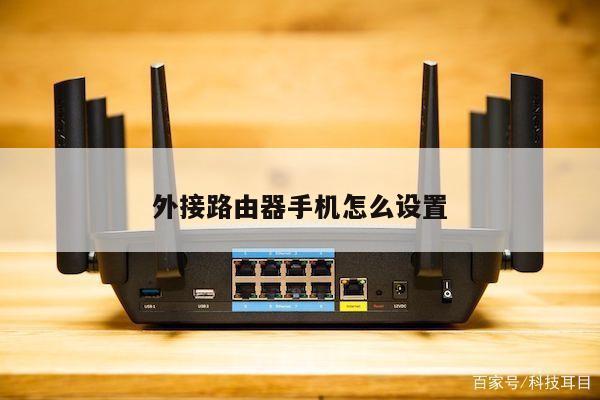
确保您的电脑和路由器之间有稳定的物理连接。检查路由器的电源是否正常,以及电脑是否通过以太网线与路由器相连。确保以太网线插入到路由器的LAN口,并将另一端插入电脑的网口。如果您的电脑没有网口,可以使用无线网卡或USB适配器进行连接。

步骤二:打开电脑的网络设置
在电脑上打开网络设置界面。对于Windows系统,可以通过点击任务栏右下角的网络图标,然后选择“网络和Internet设置”来打开设置界面。对于Mac系统,可以点击屏幕右上角的WiFi图标,然后选择“网络偏好设置”。
步骤三:搜索可用的WiFi网络
在网络设置界面中,点击“WiFi”选项卡,然后点击“搜索可用的网络”或类似的按钮。电脑会自动搜索附近的WiFi网络,并列出可用的网络名称(SSID)。
步骤四:选择并连接WiFi网络
从可用的WiFi网络列表中,选择您要连接的路由器的名称(SSID)。点击该网络名称后,会弹出要求输入密码的窗口。输入您的WiFi密码,并点击“连接”按钮。电脑会尝试连接到路由器,并自动获取网络设置。
步骤五:等待连接成功
一旦您点击连接按钮,电脑会尝试与路由器建立连接。在此过程中,您可能需要等待几秒钟或更长时间,直到连接成功。一旦连接成功,电脑将显示已连接到WiFi网络,并显示网络名称和信号强度。
注意事项:
1. 确保您输入的WiFi密码正确,区分大小写。密码错误将导致连接失败。
2. 如果路由器启用了MAC地址过滤功能,您需要将电脑的MAC地址添加到路由器的允许列表中,才能成功连接。
3. 如果路由器启用了隐藏SSID功能,您需要手动输入WiFi网络的名称(SSID),然后再连接。
4. 如果您的电脑和路由器之间的距离过远,或者有障碍物干扰,可能会导致WiFi信号弱或连接不稳定。尽量保持电脑和路由器之间的距离较近,减少干扰物的影响。
5. 如果您的路由器设有访问控制功能,可能需要输入额外的用户名和密码才能连接成功。