路由器光信号不亮咋办?解决方法和调整无线路由器设置的步骤
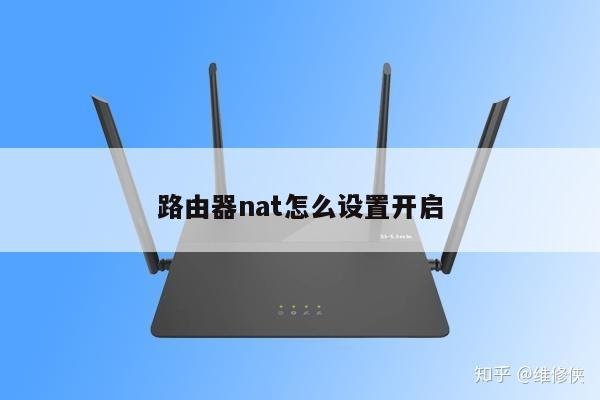
无线路由器是我们日常生活中必不可少的设备之一,它为我们提供了稳定的网络连接。有时我们可能会遇到路由器光信号不亮的问题,这会导致无法连接网络。在本文中,我们将讨论路由器光信号不亮的原因,并提供解决方法和调整无线路由器设置的步骤。
可能的原因:
1. 电源问题:首先,检查路由器是否正常连接到电源插座,并确保电源线没有松动或损坏。

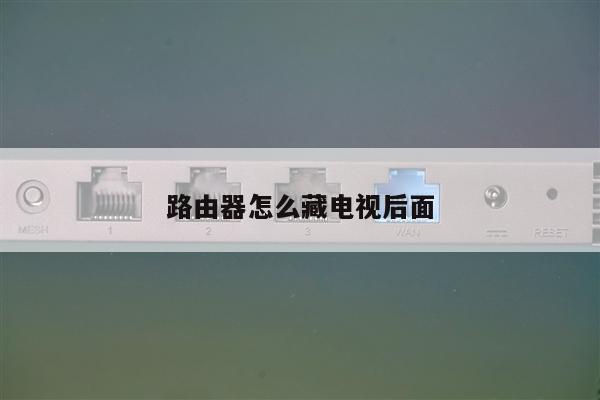
2. 网络线连接问题:检查路由器与宽带调制解调器之间的连接是否牢固。如果使用的是有线连接,请确保网线没有断裂或损坏。
3. 路由器故障:如果以上两个方面都没有问题,那么可能是路由器本身出现故障。您可以尝试重启路由器或者联系厂家进行维修。
解决方法:
1. 检查电源和连接:首先,确保路由器正常连接到电源插座,并检查电源线是否连接牢固。如果使用的是有线连接,请检查网线是否插入正确的接口,并确保连接牢固。
2. 重启路由器:有时,路由器可能由于一些临时问题而导致光信号不亮。在这种情况下,您可以尝试重启路由器。只需将路由器的电源线拔掉,等待几秒钟后再重新插入电源线,然后等待路由器重新启动。
3. 恢复出厂设置:如果重启路由器后问题仍然存在,您可以尝试恢复路由器到出厂设置。这将清除所有自定义设置,并将路由器恢复到初始状态。路由器上会有一个“恢复出厂设置”按钮,您可以按下该按钮来执行此操作。
调整无线路由器设置的步骤:
1. 连接到路由器:首先,通过无线连接或有线连接将电脑与路由器连接起来。打开您的浏览器,输入路由器的默认IP地址(通常为192.168.1.1)并按下回车键。
2. 输入用户名和密码:在浏览器中打开路由器设置页面后,您需要输入用户名和密码来登录路由器。如果您没有更改过默认设置,通常用户名和密码都是admin。
3. 导航到无线设置页面:一旦成功登录,您将看到路由器的设置页面。在页面上,找到并点击“无线设置”选项。
4. 配置无线网络:在无线设置页面上,您可以更改无线网络的名称(SSID),设置密码,选择加密类型等。确保您的设置与您的需求和安全性要求相匹配。
5. 保存并应用更改:完成无线设置后,不要忘记点击“保存”或“应用”按钮,以使更改生效。