路由器后面的线怎么接?详细描述及无线路由设置
在进行无线路由器设置之前,首先需要正确连接路由器后面的线。本文将详细描述如何正确接线,并提供关于无线路由器设置的相关信息。
路由器后面的线怎么接?
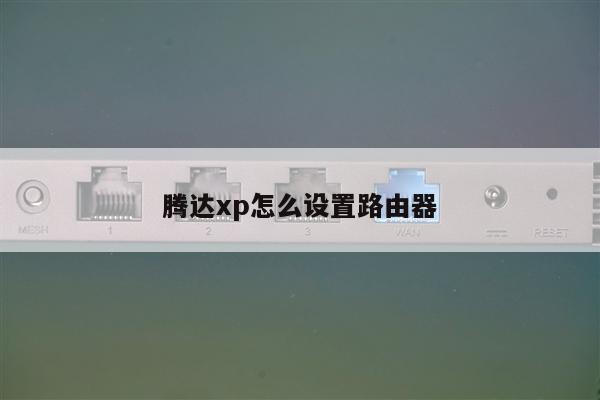
路由器后面的线包括电源线、宽带线和网线。接线的方法如下:

1. 电源线:将路由器的电源线插入电源插座,并将另一端插入路由器的电源接口。确保电源线连接牢固,并确保电源插座正常工作。
2. 宽带线:将宽带线插入路由器的宽带接口。宽带线一端连接到宽带调制解调器(例如光纤猫、ADSL调制解调器等),另一端连接到路由器的宽带接口。确保宽带线连接牢固,并确保宽带调制解调器正常工作。
3. 网线:将网线插入路由器的LAN接口。网线一端连接到路由器的LAN接口,另一端连接到您的电脑、电视、打印机或其他网络设备的网口上。确保网线连接牢固,并确保网络设备正常工作。
无线路由器设置
完成路由器后面线的连接后,接下来是进行无线路由器的设置。以下是一些常见的无线路由器设置步骤:
1. 连接到路由器:打开您的电脑或移动设备的无线网络设置,找到并连接到您的路由器的无线网络。路由器的无线网络名称(SSID)可以在路由器的背面或底部找到。
2. 输入密码:如果您的路由器设置了无线网络密码,您需要输入正确的密码才能连接到无线网络。密码通常也可以在路由器的背面或底部找到。
3. 设置管理员密码:为了保护您的路由器免受未经授权的访问,建议您设置一个管理员密码。这将防止其他人未经许可更改路由器的设置。
4. 设置无线网络名称(SSID):您可以选择更改无线网络的名称,使其更易于识别。确保选择一个独特的名称,以避免与其他附近的无线网络冲突。
5. 设置加密方式:为了保护您的无线网络免受未经授权的访问,建议您启用加密功能。常见的加密方式包括WPA2和WPA3。选择一个强大的密码,并确保定期更改密码。
6. 设置访客网络(可选):如果您希望让访客连接到一个与您的主要网络分离的网络,您可以设置一个访客网络。这将保护您的主要网络免受潜在的安全威胁。
7. 更新固件:定期检查并更新您的路由器固件。固件更新通常包含安全性修复和功能改进。
以上是一些常见的无线路由器设置步骤。具体的设置过程可能因不同的路由器品牌和型号而有所不同。您可以参考您的路由器用户手册或访问路由器制造商的官方网站获取更详细的设置指南。
总结
正确连接路由器后面的线是进行无线路由器设置的重要一步。确保电源线、宽带线和网线连接牢固,并确保相应的设备正常工作。在进行无线路由器设置时,注意设置管理员密码、无线网络名称、加密方式和访客网络(可选),并定期更新路由器固件。这些步骤将帮助您建立一个安全和可靠的无线网络。