路由器最远能连多少米?详细描述和设置方法
在现代社会中,无线路由器已经成为我们日常生活中不可或缺的一部分。无线路由器通过无线信号将互联网连接传输到我们的设备上,使我们能够随时随地享受网络服务。很多人对于无线路由器的传输距离有所疑惑,想要知道路由器最远能够连接多少米。本文将详细描述无线路由器的传输距离以及一些设置方法,以帮助您优化无线网络连接。
无线路由器传输距离
无线路由器的传输距离受到多种因素的影响,包括信号强度、障碍物、干扰源等。通常情况下,无线路由器在室内的传输距离为30至50米左右,而在室外则可达到100至200米。这只是一个大致的范围,实际的传输距离会因为环境和设备的不同而有所差异。

优化无线路由器信号
为了最大限度地扩大无线路由器的传输距离,您可以采取一些优化措施。以下是一些常见的方法:
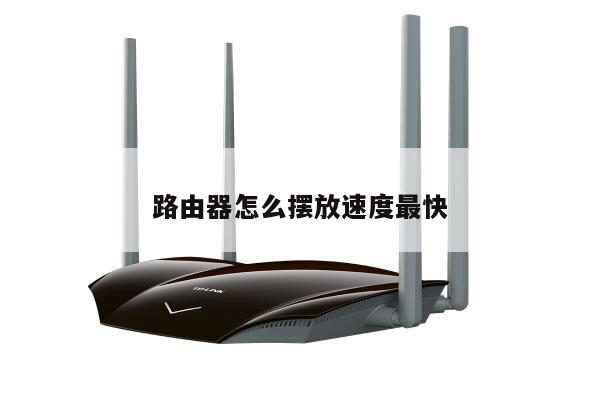
1. 路由器位置:将路由器放置在靠近使用设备的中心位置,避免障碍物和干扰源的阻挡。尽量避免将路由器放置在墙角或靠近大型金属物体的位置。
2. 信号增强器:使用信号增强器或Wi-Fi扩展器可以帮助扩大无线信号的覆盖范围。这些设备可以放置在距离路由器较远的位置,将信号传输到更远的地方。
3. 路由器天线:一些路由器具有可拆卸的天线,您可以尝试更换更高增益的天线来增强信号。
4. 信道选择:在路由器的设置界面中,您可以尝试更改无线信号的频道。选择一个较少拥挤的信道可以减少干扰,提高信号质量。
5. 更新软件和驱动程序:定期检查并更新路由器的软件和驱动程序可以确保您获得最新的性能和稳定性。
无线路由器设置方法
为了优化无线网络连接,您可以按照以下步骤进行设置:
1. 连接到路由器:使用电脑或移动设备连接到无线路由器的Wi-Fi网络。
2. 输入IP地址:在浏览器的地址栏中输入路由器的IP地址,通常为192.168.0.1或192.168.1.1。按下回车键后,将显示路由器的登录界面。
3. 输入用户名和密码:输入您的路由器的用户名和密码。如果您没有更改过这些信息,则通常的默认用户名为"admin",密码为空或为"admin"。
4. 进入设置界面:一旦成功登录,您将进入路由器的设置界面。在界面上,您可以找到各种设置选项,包括无线设置、信道选择、安全设置等。
5. 根据需要进行设置:根据您的需求,您可以更改无线网络的名称(SSID)、密码、信道等设置。确保您选择了一个安全的加密方式,如WPA2-PSK(AES)。
6. 应用设置:完成设置后,点击保存或应用按钮以使更改生效。您的路由器将重新启动并应用新的设置。
通过以上的设置方法,您可以优化无线路由器的信号传输距离,并提高无线网络连接的稳定性和速度。