无线路由器安装教程图:详细步骤和注意事项
在现代家庭和办公室中,无线路由器是连接互联网的关键设备之一。无线路由器的正确安装和设置对于获得稳定的无线网络连接至关重要。本文将为您提供一份详细的无线路由器安装教程图,以帮助您正确安装和设置无线路由器,并提供一些注意事项和常见问题的解决方案。
步骤1:选择适当的位置
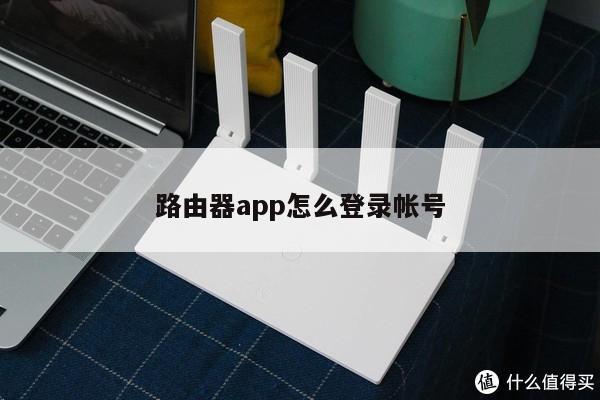
无线路由器的位置对于获得稳定的无线信号至关重要。选择离您使用无线设备最频繁的区域,并确保无线路由器放置在开放的空间中,远离金属物体和电子设备。避免将路由器放置在墙角或封闭的空间中,以确保信号的覆盖范围最大化。

步骤2:连接无线路由器
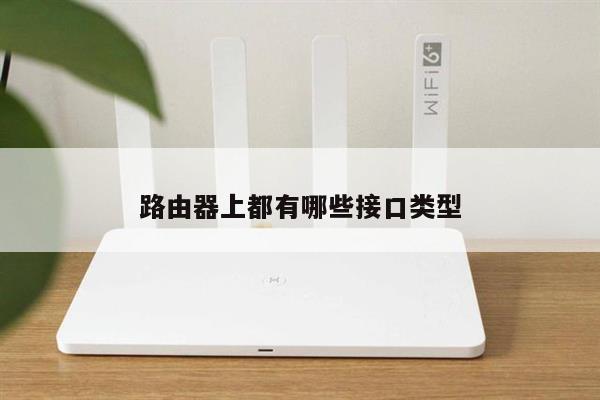
将无线路由器的电源适配器插入电源插座,并将其连接到无线路由器的电源端口。确保电源线连接牢固。将无线路由器的WAN(广域网)端口与您的宽带调制解调器连接。使用提供的以太网电缆将WAN端口与调制解调器的LAN(局域网)端口连接。
步骤3:连接计算机
使用另一根以太网电缆将您的计算机的以太网端口与无线路由器的LAN端口连接。这将允许您通过有线连接访问无线路由器的设置界面,以便进行进一步的配置。
步骤4:访问无线路由器的设置界面
打开您的计算机上的浏览器,并在地址栏中输入无线路由器的默认IP地址。通常情况下,无线路由器的默认IP地址为192.168.1.1或192.168.0.1。按下回车键后,您将被引导到无线路由器的登录页面。
步骤5:登录并进行基本设置
在登录页面中,输入无线路由器的默认用户名和密码。这些信息通常可以在无线路由器的说明书中找到。登录成功后,您将能够访问无线路由器的设置界面。在此界面中,您可以更改无线网络的名称(SSID)和密码,设置访问控制列表(ACL)以限制连接到无线网络的设备,并进行其他基本设置。
步骤6:无线网络安全设置
为了保护您的无线网络免受未经授权的访问,建议您启用网络加密。在无线路由器的设置界面中,选择适当的加密协议(如WPA2)并设置密码。这将确保只有知道密码的人才能连接到您的无线网络。
注意事项:
- 确保使用无线路由器的最新固件版本,以获得最佳性能和安全性。
- 定期更改无线网络密码,以防止未经授权的访问。
- 避免将无线路由器放置在微波炉、电视、电话等电子设备附近,以避免干扰和信号衰减。
- 对于大型房屋或办公室,可以考虑使用多个无线路由器或Wi-Fi信号扩展器来增强信号覆盖范围。