路由器可以设置上网时间吗?详细解析和设置方法
在现代家庭中,无线路由器已经成为了必不可少的设备,它可以让我们的各种智能设备通过Wi-Fi连接到互联网。有时候我们希望能够对家庭网络的使用时间进行控制,特别是对于孩子们的上网时间。问题来了,路由器可以设置上网时间吗?答案是肯定的。下面将详细解析路由器如何设置上网时间,并提供一些常见路由器品牌的设置方法。
1. 路由器设置上网时间的好处
在了解如何设置路由器的上网时间之前,我们先来看一下为什么要设置上网时间。对于孩子们来说,过度使用互联网可能会对他们的学习和健康产生负面影响。通过设置上网时间,我们可以帮助他们更好地管理自己的上网行为,保证他们有足够的时间进行学习和休息。对于家庭网络的其他成员来说,设置上网时间也可以防止他们沉迷于互联网,保持良好的生活习惯。

2. 路由器设置上网时间的方法
不同的路由器品牌和型号可能有不同的设置方法,下面将介绍一些常见的路由器品牌的设置方法。
2.1 TP-Link
TP-Link是一家知名的路由器品牌,它提供了丰富的设置选项,包括设置上网时间。
1. 首先,打开您的浏览器,输入路由器的IP地址(通常为192.168.0.1或192.168.1.1)并按下回车键。
2. 输入您的用户名和密码来登录路由器的管理界面。
3. 在管理界面中,找到“家长控制”或类似的选项。
4. 在家长控制页面中,您可以设置每天的上网时间段,也可以根据需要设置不同的设备的上网时间。
5. 设置完成后,保存并应用您的更改。
2.2 ASUS
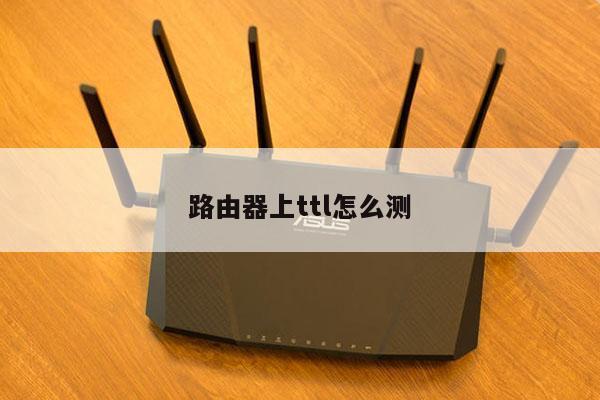
ASUS是另一个流行的路由器品牌,它也提供了简单易用的上网时间设置功能。
1. 打开浏览器,输入路由器的IP地址(通常为192.168.1.1)并按下回车键。
2. 输入您的用户名和密码登录路由器管理界面。
3. 在管理界面中,找到“网络工具”或类似的选项。
4. 在网络工具页面中,您可以找到“家长控制”或类似的选项。
5. 在家长控制页面中,您可以设置每天的上网时间段,也可以根据需要设置不同的设备的上网时间。
6. 设置完成后,保存并应用您的更改。
2.3 D-Link
D-Link是另一家知名的路由器品牌,它也提供了上网时间设置功能。
1. 打开浏览器,输入路由器的IP地址(通常为192.168.0.1或192.168.1.1)并按下回车键。
3. 在管理界面中,找到“高级设置”或类似的选项。
4. 在高级设置页面中,找到“家长控制”或类似的选项。
3. 总结
通过设置路由器的上网时间,我们可以更好地管理家庭网络的使用,保证孩子们的学习和休息时间。本文介绍了一些常见路由器品牌的上网时间设置方法,包括TP-Link、ASUS和D-Link。希望这些信息对您有所帮助,让您更好地控制家庭网络的使用。合理的上网时间管理对于家庭成员的健康和生活习惯非常重要。