tp-link无线路由器子母
如果您对路由器的设置和使用不太熟悉,本文tp-link无线路由器子母将为您提供简单易懂的路由器指南和使用技巧,让您的网络连接更加顺畅。
本文内容目录一览:
子母路由器的优缺点
1、电力版。稳定。华为子母路由器电力版可以以比网线版更快的速度传输数据,而且更加可靠,不会受到环境干扰,非常稳定。支持设备。华为子母路由器电力版可以支持更多的设备,而网线版只能支持一种设备。
2、缺点:华为Q2软件包在3旗舰混合版中仅支持直接连接网络的Mesh技术,母子仅支持电源线连接方式。华为的Q2软件包不支持双网双通技术以前很难说母子设备不支持,三母设备不支持。
3、这个好用是方便设置,使用方便,路由器也同样可以这么做,子母机的就是价格太贵,如果买一个路由器和中继器价格只是子母一半的价格都不到。
4、面板ap路由器美观、辐射低,信号强,无缝漫游、带宽无损,子母路由器白色设计,产品整体轻,缺乏一定的质感。面板式AP路由器好。优点,布置灵活,能接入有网线的房间,和电源插座成为一个整体。
5、三频Mesh路由是在双频的基础,独立拿出一个5GHz信道进行互联,不再与终端共享,所以可用带宽更大更稳定,延迟上也最接近网线互联效果,缺点也非常明显:贵,虽然物有所值。
关于用无线路由组建WIFI(家庭)
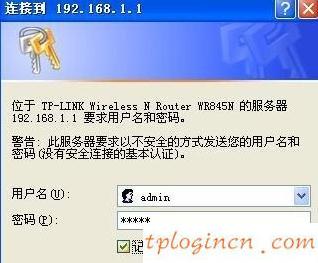
1、您好,家庭使用WiFi首先需要办理一个宽带,然后购买无线路由器即可组建WiFi网络了 路由器的安装和设置方法如下:首先路由器和宽带猫电脑连接,如图:然后打开浏览器输入路由器的管理地址和登录密码。
2、区别:路由器指的是设备本身,而WIFI指的是实现网络连接的方式。
3、无线路由器的配置方法:路由器连入网络。将网线接入路由器的WAN口,用网线将电脑与路由器的任意一个Lan口连接。启动电脑,当Lan口闪烁,即说明电脑与路由器成功建立通讯。系统连接到路由器。
4、需要使用的无线路由器,将宽带的进户网线或者光猫与该无线路由器进行连接并进入无线路由器后台进行相关设置就可以搭建WIFI网络并使用无线上网了。
5、家庭WIFI的设置方法如下:首先需要开通宽带,接着需要一个无线路由器,并对无线路由器进行设置。

tplink子路由器不能配对
1、②、在第2台路由器上设置,在【设置向导】选择【静态ip】。输入第1台路由器不用的ip,其他的:掩码,网关,dns设置一样。③、设置好后重启路由器。
2、是因为登录的TP-LINKID不是同一个导致的。具体方法:请在需要被同时管理的云路由器上登录同一个TP-LINK ID。
3、电脑连接从路由器任一LAN 口, 进入设置页面;按照动态I P方式设置;然后再设置一下SSID、加密方式和密码;保存、重启;设置好以后,把主路由LAN 口接出来的网线接在从路由器的WAN口上。
4、首先对路由器进行复位重置出厂状态,然后网线直连电脑和路由器重新设置,如果这样还不行,估计停电时你的路由器被不稳定的电压击伤了,送售后检测一下吧。
5、距离问题 如果tplink路由器,与主路由器之间的距离太远,或者中间有很多的障碍物。会导致tplink路由器接收不到主路由器的信号,或者接收到的信号太弱;这时候,就可以能出现桥接主路由器信号不成功的问题。
无线路由器怎么接线
仔细看下图,左边那个是插【宽带猫】的,右边是输出,插电脑网络接口的(无线路由器中的WAN接口和LAN接口)。普通的无线路由器中,一般有4个LAN接口,有的路由器下面会标注4,也有的路由器不会标注。
无线路由器硬件通过将猫与无线路由器的wlan端口相连接,然后将电脑与无线路由器中的的1端口、2端口、3端口、4端口、任意端口相连接。并且通过网上设置无线路由器。
首先将路由器插入电源插座,并按下电源开关。将路由器的一个以太网口(通常标有“WAN”或“Internet”)连接到调制解调器或光纤入口。将计算机或其他设备的一个以太网口连接到路由器的另一个以太网口。
,插上电源线。2,网线连接无线路由器的WAN口。3,另一个网线从无线路由器LAN口扯出。
华为子母路由器桥接方法
1、(2)、华为路由器桥接tplink路由器设置成功后,强无法使用 19161 来打开设置页面了。
2、华为路由Q1子路由和母路由配对成功后,还可以将子路由从电源插座中拔下,然后插到需要扩展Wifi信号房间里的电源插上即可改善Wifi覆盖了。
3、华为子路由器连接的方法:将子路由插入插座,和母路由保持1米的距离,打开华为手机,搜索子路由的wifi信号,连接到路由器的wifi,之后打开华为智能家居APP,软件会自动检测周围设备,点击“立即添加”即可将子路由添加到当前网络。
tplinkX12子母路由器怎么配对
合理选择路由器位置,避免两台路由器距离较远或中间墙壁阻碍物过多,若子路由橙色常亮或一直保持红色闪烁,请调整子路由的位置。
tp-link扩展器怎么配对?将无线扩展器上电,指示灯红色常亮,在手机wifi设置中点击扩展器网络名称。手机会自动弹出登录页面,设置一个不少于6位的管理员密码,设置完成后点击“登录”。
设置第2台路由器ip段。①、lan口设置,如果你有多个路由器,而且是第2台路由器,为了避免冲突(路由器1lan口IP:19161),可以将此IP改为其它。
有线配置要比无线简单,只需要准备网线即可。首先,需要一台路由器作为主要的路由器,这个路由器负责连接到互联网,其他的路由器与之相连。
路由器的设置和使用可以非常简单,只需掌握这些技巧和方法,您就可以轻松管理网络。