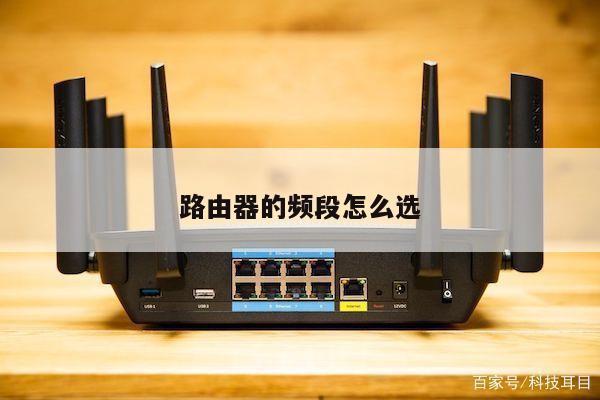
笔记本连接路由器步骤:如何设置无线网络连接
在现代社会中,无线网络已经成为人们生活中必不可少的一部分。无论是在家中、办公室还是公共场所,我们都可以通过连接路由器来享受便捷的无线上网体验。本文将详细介绍笔记本连接路由器的步骤,并提供一些有关无线路由器设置的相关信息。
步骤一:准备工作
在开始设置之前,确保你已经购买了一台无线路由器,并且已经将其正确地连接到电源和宽带网络。确保你的笔记本电脑已经开启,并且已经安装了无线网卡驱动程序。

步骤二:打开无线网络功能
在笔记本电脑上,点击桌面右下角的网络图标,选择“打开网络和共享中心”。在打开的窗口中,点击“更改适配器设置”。
步骤三:连接到无线网络
在适配器设置窗口中,你将看到一个名为“无线网络连接”的选项。右键点击该选项,并选择“连接/断开”。在弹出的窗口中,你将看到附近的无线网络列表。找到你的无线路由器的名称,并点击“连接”。
步骤四:输入密码
如果你的无线路由器设置了密码保护,你需要输入正确的密码才能连接到网络。在连接窗口中,输入你的无线网络密码,并点击“连接”。
步骤五:等待连接
一旦你输入了正确的密码,笔记本电脑将会尝试连接到你的无线网络。这个过程可能需要一些时间,请耐心等待。一旦连接成功,你将会看到网络图标上显示有信号强度的标志。
步骤六:测试连接
你可以打开浏览器,访问任何网站来测试你的无线连接是否正常。如果你能够正常访问网站,那么恭喜你,你已经成功地将笔记本电脑连接到了无线网络。
无线路由器设置:优化你的无线网络连接
无线路由器不仅仅是用来连接笔记本电脑的设备,它还可以为你的家庭或办公室提供稳定的无线网络连接。下面是一些有关无线路由器设置的建议,帮助你优化你的无线网络连接:
1. 更改无线网络名称和密码
默认情况下,无线路由器的网络名称(SSID)和密码可能是预设的。为了增强网络安全性,建议你更改这些默认设置。选择一个独特的网络名称,并设置一个强密码,以防止未经授权的用户访问你的网络。
2.选择合适的信道
无线路由器使用不同的信道来传输数据。如果你的无线网络在使用过程中出现了干扰或信号不稳定的情况,你可以尝试更改无线路由器的信道设置。选择一个相对较少使用的信道,可以帮助你获得更好的无线连接质量。
3.增加无线覆盖范围
如果你的无线网络信号无法覆盖到某些区域,你可以考虑使用无线信号扩展器或安装额外的无线接入点来增加无线覆盖范围。这样可以确保你在家中或办公室的任何地方都能够稳定地连接到无线网络。
4.定期更新固件
无线路由器的固件是其操作系统的一部分,定期更新固件可以帮助你获得更好的性能和安全性。查找无线路由器制造商的官方网站,下载最新的固件,并按照说明进行更新。
5.限制无线网络访问
如果你希望控制谁可以访问你的无线网络,你可以启用无线网络访问控制功能。通过设置允许连接的设备的MAC地址列表,你可以限制只有授权用户才能连接到你的无线网络。