MW350R路由器设置:详细步骤及常见问题解决
1. MW350R路由器设置简介
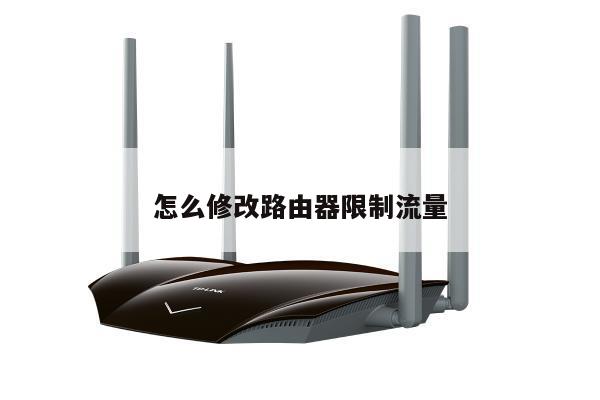
MW350R是一款功能强大的无线路由器,它提供了快速、稳定的网络连接,适用于家庭和办公室环境。本文将详细介绍MW350R路由器的设置步骤,并提供常见问题的解决方案,帮助您轻松实现无线网络的配置。
2. MW350R路由器设置步骤
2.1 连接路由器
将MW350R路由器与宽带调制解调器(如光纤或电缆调制解调器)通过网线连接。确保连接稳定,并将路由器的电源线插入电源插座。

2.2 访问路由器管理界面
打开您的计算机或移动设备的浏览器,输入默认网关地址(通常为192.168.0.1或192.168.1.1)并按下Enter键。您将被引导到MW350R路由器的管理界面。
2.3 登录路由器管理界面
在管理界面的登录页面中,输入默认的用户名和密码(通常为admin/admin),然后点击登录按钮。如果您已更改过这些信息,请使用自定义的用户名和密码进行登录。
2.4 设置无线网络名称(SSID)和密码
在路由器管理界面中,找到无线设置选项,并点击进入。在此页面上,您可以设置无线网络的名称(也称为SSID)和密码。确保密码强度足够,并记住您设置的密码以便将来使用。
2.5 完成设置
根据您的需求,您还可以进行其他设置,如端口转发、访客网络、家长控制等。完成所有设置后,点击保存按钮以应用更改。您的MW350R路由器现在已经设置完成。
3. MW350R路由器设置常见问题解决方案
3.1 无法访问路由器管理界面
如果您无法通过输入默认网关地址来访问路由器管理界面,请确保您的设备与路由器连接正常,并且输入的地址正确。您还可以尝试使用其他浏览器或清除浏览器缓存来解决此问题。
3.2 忘记登录密码
如果您忘记了登录密码,可以尝试按下路由器背面的重置按钮将路由器恢复到出厂设置。请注意,此操作将清除您之前的所有设置,并将用户名和密码恢复为默认值。
3.3 无线网络连接不稳定
如果您的无线网络连接不稳定或速度较慢,可以尝试以下解决方案:
- 将路由器放置在离设备更近的位置,以获得更好的信号强度。
- 确保路由器固件为最新版本,可以在官方网站上下载并更新固件。
- 选择较少使用的无线信道,以避免与其他无线网络干扰。
- 考虑使用有线连接替代无线连接,以获得更稳定的网络速度。
3.4 无法连接到特定设备
如果您无法连接到特定设备,请确保设备与路由器之间的距离不远,并且设备的无线功能已启用。您还可以尝试通过重新启动设备或重置设备的网络设置来解决此问题。
4. 总结
本文详细介绍了MW350R路由器的设置步骤,并提供了常见问题的解决方案。通过按照上述步骤进行设置,您可以轻松配置MW350R路由器,并享受快速、稳定的无线网络连接。如果您遇到任何其他问题,请参考官方文档或联系技术支持。