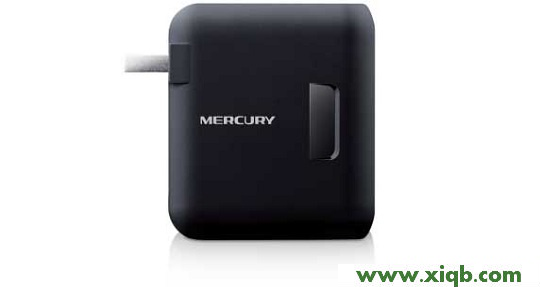
mercury310r无线路由器设置的简单介绍
在学习mercury310r无线路由器设置的过程中,您可能会遇到一些困难,例如(常见问题)。本文将为您解答这些问题,并帮助您更好地应对学习过程中的挑战。
本文内容目录一览:
- 1、美科星MW310R路由器怎么设置?
- 2、水星无线路由器高阶设定
- 3、水星MW310R无线路由器怎么设置
- 4、水星无线路由器mw310r怎么设置无线桥接
- 5、水星MW310R恢复出厂设置后该怎么设置
- 6、用手机怎么设置水星MW310R路由器?
美科星MW310R路由器怎么设置?
1、美科星MW310R路由器设置方法:宽带是电话线接入时 水星MW310R路由器的WAN接口,用一根网线连接猫(ADSL Modem);电脑用一根网线连接到MW310R路由器LAN(4)接口中任意一个。
2、宽带网线或猫出来的网线连接路由器的WAN口,手机通过无线WIFI连接上水星路由。手机打开浏览器,在地址栏中输入19161进入无线路由器设置界面。
3、打开浏览器,输入 melogin.cn ,进入路由器的登录页面。 在设置密码框填入您要设置的登录密码(6~32个字符,最好是数字、字母、符号的组合),在确认密码框 再次输入,点击按钮。
水星无线路由器高阶设定
1、建立局域网连接。用一根网线连接路由器的LAN口和局域网中的集线器或交换机。您也可以用一根网线将路由器与您的计算机网卡直接相连。建立广域网连接。用网线连接路由器和xDSL/Cable Modem或以太网。连接电源。
2、登陆进入水星无线路由器后台管理界面后,新路由器需要进行宽带和无线设置才可以正常使用。因此这里先点击左侧的【设置向导】在右侧的提示下方点击【下一步】,如下图所示。
3、SSID即路由器的无线网络名称,可以自行设定,建议使用字母和数字组合的SSID。无线密码是连接无线网络时的身份凭证,设置后能保护您路由器的无线安全,防止别人蹭网。
4、第三步:在随后的登陆介面中,输入使用者名称:admin ,密码:admin。小贴士:水星无线路由器设定的初始使用者和密码均为admin,为了安全考虑在后面可以将初始密码和使用者改掉。
5、登录路由器管理界面:打开浏览器,清空地址栏并输入管理地址:melogin.cn(或输入IP地址19161),回车。初次登录界面需要设置一个路由器的管理密码,后续凭该密码才能进入管理路由器。请务必牢记。
水星MW310R无线路由器怎么设置
1、宽带网线或猫出来的网线连接路由器的WAN口,手机通过无线WIFI连接上水星路由。手机打开浏览器,在地址栏中输入19161进入无线路由器设置界面。
2、打开浏览器,输入 melogin.cn ,进入路由器的登录页面。 在设置密码框填入您要设置的登录密码(6~32个字符,最好是数字、字母、符号的组合),在确认密码框 再次输入,点击按钮。
3、(1)、点击下一步点击下一步(2)、此时水星MW310R路由器会自动扫描附近的无线信号,请在结果中找到主路由器的无线信号(本例中是:zhangsan),然后点击选择。
4、水星MW310R 0路由器设置方法 第一步、连接水星MW310R路由器 宽带是电话线接入时 水星MW310R路由器的WAN接口,用一根网线连接猫(ADSL Modem);电脑用一根网线连接到MW310R路由器LAN(4)接口中任意一个。
水星无线路由器mw310r怎么设置无线桥接
:单击高级设置。在浏览器中,进入Mercury路由器管理页面,点击顶部的高级设置。2:单击WDS无线网桥 单击无线设置下的WDS无线网桥选项。3:选择主路由器。选择要桥接的主路由器。
第一台无线路由器设置 1首先登入和宽带猫连接的路由器:如图 2在无线设置-基本设置中设置“SSID号”、“信道”,设置固定信道号,如图: 3在无线设置-无线安全设置中设置无线信号加密信息。
主路由器不需任何设置。次路由器,开启WDS。次路由器,扫描到主路由器,输入密码,修改为相同的信道。如果主路由器IP为19161,则次路由器应设置IP为19162(最后位不同)。
请先登录到主路由器的设置界面,把主路由器的“信道”设置为固定值,然后记录下主路由器的无线名称、无线密码、信道。
(1)、点击下一步点击下一步(2)、此时水星MW310R路由器会自动扫描附近的无线信号,请在结果中找到主路由器的无线信号(本例中是:zhangsan),然后点击选择。
无线桥接:主路由器按照正常设置。比如19161,开启dhcp、设置拨号帐号、密码。无线自定。副路由器设置lan口ip为19162,wan口不设置,然后关闭dhcp。
水星MW310R恢复出厂设置后该怎么设置
如果你的宽频符合上面介绍的情况,那么在设定水星路由器时,“上网方式”就应该选择:固定IP地址——然后填写:IP地址、子网掩码、闸道器、DNS伺服器地址——点选“下一步”。
(2)、请牢记这里设置的登录密码,以后打开melogin.cn的时候,必须要输入现在创建的登录密码,才能进入水星MW310R的设置界面。(3)、新买回来的水星MW310R路由器,第一次设置时,才会出现设置登录密码的界面。
软件恢复出厂设置:在浏览器中输入:melogin.cn,打开MW310RE扩展器登录界面——输入管理员密码,就可以登录到设置界面了。
登录路由器管理界面。初次登录界面需要设置一个路由器的管理密码,后续凭该密码才能进入管理路由器。输入宽带账号和密码。
用手机怎么设置水星MW310R路由器?
1、先给水星路由器插上电源,让水星路由器处于工作状态。然后把水星路由器的WAN接口,用网线连接到猫的网口。如果你家的宽带没有用到猫,那么就把入户的上网网线,插在这台水星路由器的WAN接口。
2、水星mw310r如何无线路由器设定手机上网 用手机搜寻wlan,找到你的无线路由器,输入密码(路由器登入密码,安装路由器时设定的),就可以登入了。
3、设置登录密码:在浏览器的地址栏中输入:melogin.cn,然后按下回车键——在“设置密码”、“确认密码”中,自定义输入一个登录密码。
4、首先将路由器和宽带猫使用网线连接起来,连接方法是通过网线将宽带猫的lan口和路由器的wan口连接。

总结:通过本文,您已经学会了如何设置或解决路由器和Wi-Fi问题。希望这些技巧能帮助您更好地管理您的网络连接,提高您的网络使用体验。