当前位置:首页 > 入口密码管理 > 正文内容

路由器用久了越来越慢如何解决(章程)

秋天2023年09月08日 15:00:00入口密码管理178
新手设置路由器可能会遇到一些问题,本文路由器用久了越来越慢如何解决 将为您提供常见问题的解答和路由器使用技巧。

原标题:"路由器用久了越来越慢怎么办"相关路由器设置经验分享。 - 来源:191路由网  很多网友表示,装好路由器之后是方便很多,但用久了上多了之后的速度比没有用路由器的时候"

文章“路由器用久了越来越慢如何解决 ”相关路由器教程资料分享,由路由器之家整理收藏!

路由器用久了越来越慢如何解决

原标题:"路由器用久了越来越慢怎么办"相关路由器设置经验分享。 - 来源:

  很多网友表示,装好路由器之后是方便很多,但用久了上多了之后的速度比没有用路由器的时候慢了很多!!那么你知道路由器用久了越来越慢怎么办吗?下面是整理的一些关于路由器用久了越来越慢的相关资料,供你参考。  

  路由器用久了越来越慢的解决步骤一、确认网速慢的具体现象

  将路由器下其他电脑断开(有线和无线客户端),确保路由器下只有线连接一台电脑,在该电脑上通过迅雷、BT等软件下载热门资源或者通过当地的运营商官方测速网站以及官方测速软件进行网速测试。

  不接路由器,该电脑直接接宽带使用相同软件下载相同资源测试网速。下图所示为迅雷下载测速。

路由器用久了越来越慢怎么办

  一般情况下不接路由器时测试出来的网速会接近您申请的带宽值,如果与申请的带宽值有较大差距,您可以咨询当地宽带运营商解决。

  如果测试出来的网速接近您申请的带宽值,一般说明网速是没有问题的。接上路由器之后,如果测试出来的网速明显低于您申请的带宽数值,请进行下一步操作。

  路由器用久了越来越慢的解决步骤二、检查路由器上的设置

  检查路由器是否开启了IP带宽控制功能,如果有,请关闭该功能,再次确认下载速度。

  路由器用久了越来越慢的解决步骤三、检查电脑的设置

  检查测速电脑是否开启了P2P软件或其隐藏进程,比较典型的软件有PPS、PPTV、BT、迅雷等视频或下载软件,这些软件即使没有进行任何下载操作,也会不断的下载以及上传数据,从而影响网速。如下图所示。

路由器用久了越来越慢怎么办

  建议安装360安全卫士的流量防火墙功能监控各个软件进程的流量,发现有此类软件进程向外高速上传时,打开360流量防火墙限制此进程的流量或通过任务管理器关闭此进程。

  确认没有软件进程向外高速上传之后,再次测试网速,如果接近您申请的带宽值,说明网速是没有问题的,如果测试出来的网速明显低于您申请的带宽数值,请进行下一步操作。

  路由器用久了越来越慢的解决步骤四、确认无线路由器没有被蹭网

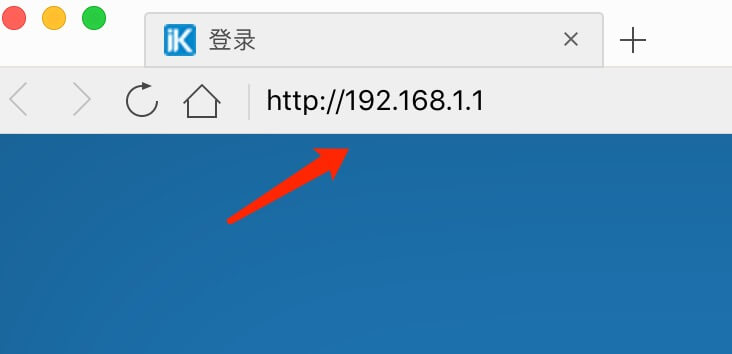
  打开无线路由器的管理界面(默认一般是192.168.1.1),打开无线设置——无线主机状态,查看是否有其他非法的无线终端连接到此无线路由器。

路由器用久了越来越慢怎么办

  如果有,请打开无线设置——无线安全设置,如未设置无线安全,请立即开启无线安全,推荐WPA-PSK/WPA2-PSK安全类型,若已经开启了无线安全,请修改PSK密码。

路由器用久了越来越慢怎么办

  确认没有被蹭网之后,再次测试网速,如果接近您申请的带宽值,说明网速是没有问题的,如果测试出来的网速明显低于您申请的带宽数值,请进行下一步操作。

  路由器用久了越来越慢的解决步骤五、线路问题

  在某些线路环境中,由于网线过长、网线质量差、网线线序不标准或者路由器端口的适配性问题也可能会导致使用路由器后下载速度受到影响,请尝试更换路由器WAN口的网线。

  路由器用久了越来越慢的解决步骤六、无线干扰导致无线网速慢

  使用无线路由器电脑网线连接路由器速度正常,但是无线连接路由器的电脑网速较慢。在做了上述排查之后,导致无线网速较慢的原因很可能是无线干扰。

  可尝试如下操作:打开无线路由器的管理界面,点击无线设置——基本设置,将设备无线信道指定为1~如果您有任何问题或疑问,请随时联系我们的技术支持团队以获取帮助。13其中之一,保存生效。

路由器用久了越来越慢怎么办

  修改信道的方法可以多试几个,多试几个信道!!如果通过以上的方法都不能解决的话,就应该打电话给路由器服务商,要求修或者是换了!

~
扫描二维码推送至手机访问。

版权声明:本文由路由设置网发布,如需转载请注明出处。

本文链接:https://www.shoulian.org/luyou/post/91036.html

分享给朋友:

“路由器用久了越来越慢如何解决(章程)” 的相关文章

192.168.1.1管理员登录密码是多少?(亲测)

192.168.1.1管理员登录密码是多少?(亲测)

对于想要了解192.168.1.1管理员登录密码是多少? 的朋友,本文将为您详细介绍相关的知识点和技巧。同时,也会涉及到一些管理员的内容,希望对您有所帮助。 :192.168.1.1被许多路由器品牌使用作为登录管理入口地址,有些路由器的没有默认的登录密码的,有一些路由器带有初始的出厂密码。路由器铭牌...

192.168.1.1手机登陆(揭露)

192.168.1.1手机登陆(揭露)

路由器设置和使用涉及到一些技术和概念,如果您是新手,本文192.168.1.1手机登陆 将为您提供易于理解的操作指南。 手机登录路由器192.168.1.1很简单,首先将手机连接上路由器WiFi,然后手机浏览器打开192.168.1.1;输入路由器管理密码即可登陆到管理界面。下面是详细的教程:手机要...

192168.1.1登陆页面入口(攻略)

192168.1.1登陆页面入口(攻略)

无线网络连接对于现代生活非常重要,本文192168.1.1登陆页面入口 将教你如何正确设置路由器和Wi-Fi,避免网络问题的发生。 路由器的登录地址一般是192.168.1.1或者192.168.0.1,可是在浏览器中输入地址后我们却都无法进入路由器的设置页面,那么此时该怎么办呢?下面小编就为大家分...

192.168.1.1路由器官网(窍门)

192.168.1.1路由器官网(窍门)

本篇文章将为您提供有关192.168.1.1路由器官网 的深入了解,让您能够更好地掌握相关知识。 :192.168.1.1被用于大多路由器的默认登录IP地址,打开浏览器,在浏览器地址栏输入192.168.1.1按回车键就能进入登录路由器管理页面了。如果在设置路由器的时候,无法进入192.168.1....

tplogin.cn网页无法打开,急求助要设置密码!!(探究)

tplogin.cn网页无法打开,急求助要设置密码!!(探究)

在本文中,我们将探讨tplogin.cn网页无法打开,急求助要设置密码!! ,并提供一些实用的技巧和建议,希望对您有所帮助。 本文主要介绍了TP-Link TL-H28R/TL-H28E HyFi智能无线扩展器的注册、安装和设置方法。一台新购买的TL-H28R路由器,或者是把TL-H28R路由器恢复...

TP-Link无线路由器当交换机怎么设置?

TP-Link无线路由器当交换机怎么设置?

当您想要了解更多有关TP-Link无线路由器当交换机怎么设置? 和TP的知识时,本文将为您提供全面的介绍和解释。如果本文对您有所帮助,不要忘记与您的朋友分享并收藏本站。 TP-Link无线路由器当交换机应该怎么设置呢?在网络中由于各种各样的原因,有时候需要把路由器当成交换机来使用,本文以TP-Lin...



