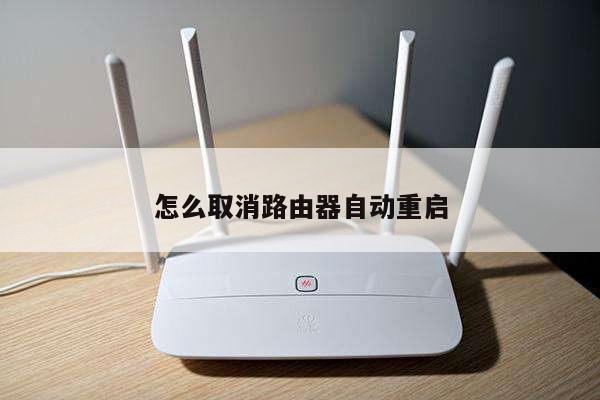
如何让路由器自动更换IP地址?实现无线路由器设置的详细指南
在网络连接中,IP地址是一个重要的标识符,它允许设备在互联网上进行通信。有时候,我们可能需要更改我们的IP地址,以保护隐私、解决网络问题或绕过特定的限制。在本文中,我们将详细介绍如何让路由器自动更换IP地址,以及相关的无线路由器设置。
1. 确定你的IP地址
在开始更改IP地址之前,我们需要先确定当前的IP地址。你可以通过以下步骤找到它:

1.1 打开任意浏览器,输入“what is my IP”或类似的关键词进行搜索。
1.2 在搜索结果中,你将看到一个显示你当前IP地址的网站。
1.3 记下这个IP地址,以备后续使用。
2. 登录路由器设置界面
为了更改路由器的IP地址,我们需要登录到路由器的设置界面。按照以下步骤进行操作:
2.1 打开一个浏览器,输入默认的路由器IP地址。这个地址是192.168.1.1或192.168.0.1。如果你不确定,请查看你的路由器的用户手册。
2.2 输入你的用户名和密码。如果你没有更改过这些信息,通常默认的用户名是“admin”,密码是“admin”或者留空。
2.3 点击登录按钮,你将进入路由器的设置界面。
3. 更改路由器的IP地址
一旦你登录到路由器的设置界面,你可以按照以下步骤更改路由器的IP地址:
3.1 寻找一个名为“LAN”、“网络设置”或类似的选项。这个选项通常位于路由器设置界面的菜单中。
3.2 在这个选项下,你将看到一个当前IP地址的字段。将其更改为你想要的新IP地址。确保新的IP地址与你的网络环境兼容。
3.3 点击“保存”或“应用”按钮以保存更改。
4. 重启路由器
一旦你更改了路由器的IP地址,你需要重新启动路由器以使更改生效。按照以下步骤进行操作:
4.1 在路由器设置界面中,找到一个名为“系统”、“重启”或类似的选项。
4.2 点击这个选项,然后选择“重启路由器”或类似的选项。
4.3 确认重启操作,等待路由器重新启动。
5. 验证新的IP地址
一旦路由器重新启动,你可以验证新的IP地址是否生效。按照以下步骤进行操作:
5.1 打开浏览器,输入新的路由器IP地址。
5.2 如果你成功地访问到路由器的设置界面,那么新的IP地址已经生效。
6. 自动更换IP地址
如果你想让路由器自动更换IP地址,你可以尝试以下方法:
6.1 登录到路由器的设置界面,找到一个名为“DHCP”、“IP地址分配”或类似的选项。
6.2 在这个选项下,你将看到一个名为“IP地址分配方式”的字段。将其更改为“自动”或“自动获取IP地址”。
6.3 点击“保存”或“应用”按钮以保存更改。
通过这样的设置,你的路由器将自动从互联网服务提供商(ISP)获取新的IP地址。请注意,这个过程可能需要一些时间,具体取决于你的ISP。
总结
通过按照上述步骤进行操作,你可以让路由器自动更换IP地址。这对于保护隐私、解决网络问题或绕过特定的限制非常有用。请记住,在进行任何设置更改之前,确保你了解自己在做什么,并备份重要的设置。祝你成功地完成路由器设置!