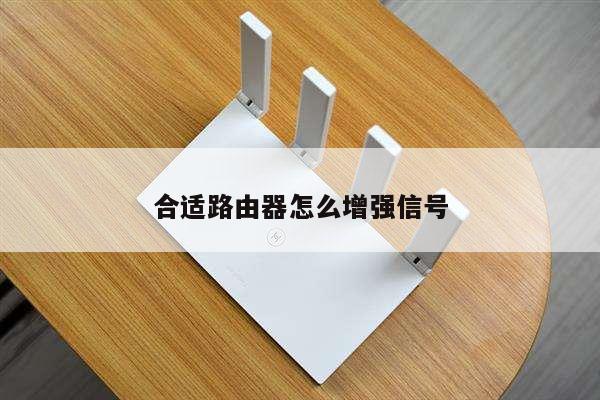
如何为路由器加装USB无线网卡?详细设置步骤与注意事项
在现代家庭和办公环境中,无线网络已经成为必不可少的一部分。有时我们可能会发现路由器的无线信号覆盖范围不够广,或者无线信号质量不稳定。为了解决这个问题,我们可以考虑为路由器加装USB无线网卡。本文将详细介绍如何进行这一操作,并提供一些设置步骤和注意事项,以确保您的无线网络连接稳定和可靠。
1. 准备工作
在开始之前,您需要准备以下材料:

- 一台支持USB接口的路由器
- 一张兼容的USB无线网卡
- 一个电脑或笔记本电脑
- 一个可用的网络连接(以便下载所需的驱动程序和软件)
2. 安装USB无线网卡
确保路由器和电脑都已关闭,并断开电源。根据您的路由器型号和品牌,找到一个合适的USB接口,并将USB无线网卡插入其中。确保插入牢固,以免在使用过程中出现松动或断开的情况。
3. 下载并安装驱动程序
在插入USB无线网卡后,您的电脑可能无法立即识别它。这是因为您需要安装相应的驱动程序,以使无线网卡能够正常工作。为了下载正确的驱动程序,您可以访问无线网卡制造商的官方网站,找到与您的型号和操作系统兼容的驱动程序,并按照说明进行安装。
4. 连接到路由器
一旦驱动程序安装完成,您可以将路由器连接到电源,并通过网线将其与电脑连接。确保路由器和电脑都处于开启状态,并等待一段时间,以确保它们成功建立连接。您可以通过查看路由器指示灯的状态来确认连接是否成功。
5. 进行设置
您可以开始配置无线网络设置。打开您的网络设置界面,通常可以通过在浏览器中输入路由器的IP地址来访问。在登录界面中,输入您的用户名和密码,以便访问路由器的管理页面。
在管理页面中,您可以找到无线设置选项。根据您的需求,您可以更改无线网络的名称(SSID)、加密设置和访问密码等。确保您选择的加密方式是安全的,并设置一个强密码以保护您的网络安全。
6. 测试连接
完成设置后,您可以尝试连接到新配置的无线网络。在您的电脑或其他设备上,搜索可用的无线网络,并选择您刚刚设置的网络名称。输入您设置的密码,等待连接成功。
注意事项:
- 在进行任何操作之前,确保您已经备份了路由器的设置,以防止意外更改导致的问题。
- 在选择USB无线网卡时,确保它与您的路由器兼容,并具有适当的无线标准支持(如802.11ac)。
- 在进行设置时,遵循制造商提供的说明和建议,以确保正确配置和最佳性能。
- 定期检查和更新无线网卡的驱动程序,以确保其稳定性和兼容性。
- 如果您遇到任何问题或困惑,请参考相关的用户手册或联系制造商的技术支持部门寻求帮助。