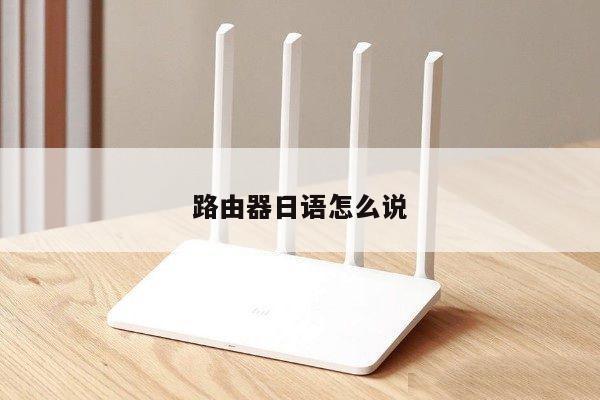
小米路由器3连电信光猫:一步步教你设置无线路由器
在现代社会中,无线网络已经成为了人们生活中必不可少的一部分。而小米路由器3作为一款性能出众的无线路由器,受到了众多用户的喜爱。许多用户在将小米路由器3与电信光猫连接时遇到了一些问题。本文将为大家提供一步步的教程,帮助你轻松设置小米路由器3与电信光猫的连接。
第一步:准备工作
在开始设置之前,我们需要准备以下物品:

1. 小米路由器3
2. 电信光猫
3. 一根网线
确保你已经准备好了以上物品后,我们就可以开始设置了。
第二步:连接小米路由器3和电信光猫
1. 将一端的网线插入电信光猫的LAN口(一般为黄色)。
2. 将另一端的网线插入小米路由器3的WAN口(一般为蓝色)。
第三步:设置小米路由器3
1. 打开电脑或手机上的浏览器,输入小米路由器3的默认管理地址(一般为192.168.31.1)。
2. 在登录页面输入默认的用户名和密码(一般为admin),点击登录进入路由器设置界面。
3. 在设置界面中,点击“无线设置”选项,设置你想要的无线网络名称(SSID)和密码。
4. 点击“保存”按钮,保存设置。
第四步:配置电信光猫
1. 打开浏览器,输入电信光猫的默认管理地址(一般为192.168.1.1)。
2. 在登录页面输入默认的用户名和密码(一般为admin),点击登录进入光猫设置界面。
3. 在设置界面中,找到“LAN口设置”选项,将LAN口的IP地址修改为与小米路由器3在同一网段(例如192.168.31.2)。
第五步:完成设置
你已经成功将小米路由器3与电信光猫连接起来了。你可以通过连接到小米路由器3的无线网络,享受稳定快速的网络连接。