小米路由器3 USB怎么用?详细设置教程
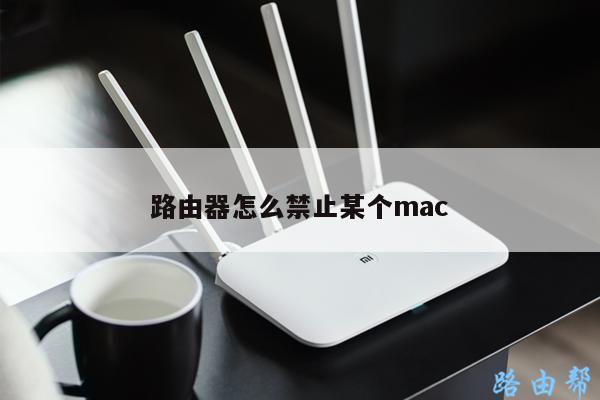
小米路由器3是一款功能强大的无线路由器,支持USB接口,可以连接外部存储设备、打印机等。在本文中,我们将为您提供小米路由器3 USB的详细使用教程和设置指南。
1. 连接USB设备
将您的USB设备(如硬盘、U盘、打印机等)插入小米路由器3的USB接口。确保设备连接稳定,并且路由器电源已打开。

2. 登录路由器管理界面
打开您的电脑或手机上的浏览器,输入小米路由器3的管理界面地址(通常为192.168.31.1),并按下回车键。在弹出的登录界面中,输入您的管理员账号和密码,然后点击登录。
3. 进入USB设置页面
在路由器管理界面中,点击顶部菜单栏中的“设置”选项。在左侧导航栏中选择“存储设备”或“USB设备”,进入USB设置页面。
4. 格式化USB设备(可选)
如果您的USB设备是新的或没有格式化过的,您可以在USB设置页面中找到“格式化”选项。点击该选项,按照提示进行格式化操作。请注意,格式化会清除USB设备上的所有数据,请提前备份重要文件。
5. 设置共享权限
在USB设置页面中,您可以设置USB设备的共享权限。您可以选择将设备设置为“公共设备”,允许所有连接到该路由器的设备访问USB设备;或者将设备设置为“私有设备”,只允许特定设备访问。
6. 设置网络共享
如果您希望将USB设备上的文件共享给局域网中的其他设备,您可以在USB设置页面中找到“网络共享”选项。开启该选项后,其他设备就可以通过局域网访问USB设备上的文件。
7. 设置打印机共享
如果您连接的是打印机,您可以在USB设置页面中找到“打印机共享”选项。开启该选项后,其他设备就可以通过局域网连接到该打印机,并进行打印操作。
8. 访问USB设备
完成上述设置后,您可以通过连接到小米路由器3的设备(如电脑、手机、平板等)访问USB设备上的文件或使用打印机。在电脑上,您可以通过资源管理器或文件浏览器访问USB设备;在手机上,您可以通过文件管理器或相应的应用程序访问USB设备。
需要注意的是,不同设备的访问方式可能略有不同,请根据您的设备类型和操作系统进行相应的操作。