360路由器连接不上网怎么办?详细解决方法分享
问题描述
如果你使用360路由器时遇到了连接不上网的问题,不要着急,这篇文章将为你提供详细的解决方法。无论是在家庭还是办公环境中,无线路由器是我们日常生活中必不可少的设备。有时候我们可能会遇到连接不上网的困扰,这时候我们需要采取一些措施来解决这个问题。
解决方法一:检查网络连接
我们需要确保网络连接正常。请检查你的电脑或其他设备是否成功连接到了360路由器的无线网络。你可以通过查看设备上的无线网络列表来确认是否连接到正确的网络。如果没有连接到正确的网络,尝试重新连接或者重新输入无线网络的密码。

解决方法二:重启路由器
如果网络连接正常,但是依然无法上网,那么尝试重启360路由器。你可以通过按下路由器背面的重启按钮或者在路由器管理界面中选择重启选项来进行重启。在重启过程中,请耐心等待几分钟,然后再尝试连接网络。
解决方法三:检查网络设置
如果重启路由器后问题依然存在,那么可能是路由器的网络设置出现了问题。你可以通过以下步骤来检查网络设置:
1. 打开浏览器,输入路由器管理界面的IP地址(通常为192.168.0.1或192.168.1.1)并按下回车键。
2. 输入管理员用户名和密码登录路由器管理界面。
3. 在管理界面中,查找并选择“网络设置”或类似的选项。
4. 确保你的路由器设置与你的网络提供商提供的设置相匹配。你可以联系你的网络提供商获取正确的设置信息。
5. 如果你对网络设置不熟悉,建议将路由器恢复到出厂设置,并重新进行设置。
解决方法四:检查无线信号强度
有时候,连接不上网的问题可能是由于无线信号强度较弱引起的。你可以尝试以下方法来改善无线信号强度:
1. 将360路由器放置在离设备较近的位置,避免障碍物遮挡。
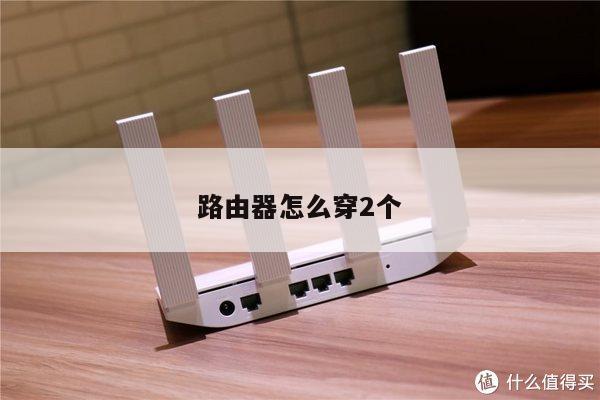
2. 调整路由器的天线方向,确保信号覆盖范围更广。
3. 考虑使用信号增强器或者无线中继器来增强信号覆盖范围。
解决方法五:更新路由器固件
如果以上方法都没有解决问题,那么可能是路由器固件过旧或者存在一些漏洞。你可以尝试更新路由器的固件来修复问题。在路由器管理界面中,查找并选择“固件升级”或类似的选项,然后按照提示进行固件升级。
总结
连接不上网是使用360路由器时可能遇到的常见问题之一。通过检查网络连接、重启路由器、检查网络设置、调整无线信号强度以及更新路由器固件,你应该能够解决这个问题。如果问题依然存在,建议联系360路由器的客服支持或者寻求专业人士的帮助。保持耐心和冷静是解决问题的关键。