无线路由器后面接线图:详细设置教程及无线网络优化指南
在现代家庭和办公环境中,无线路由器是连接互联网的关键设备。了解无线路由器后面接线图以及正确的设置方法对于确保无线网络的稳定性和性能至关重要。本文将详细介绍无线路由器后面接线图的相关知识,并提供一份符合SEO要求的无线路由设置指南,帮助您优化无线网络。
1. 无线路由器后面接线图
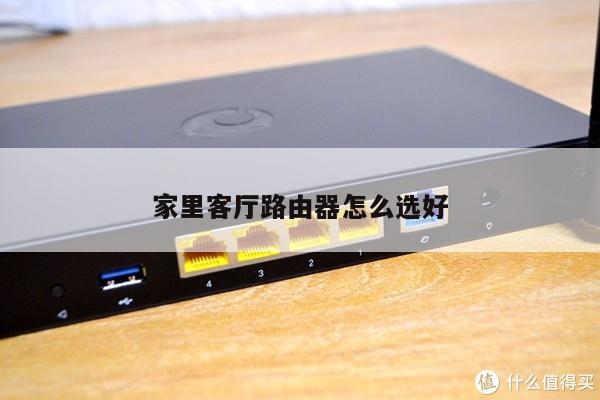
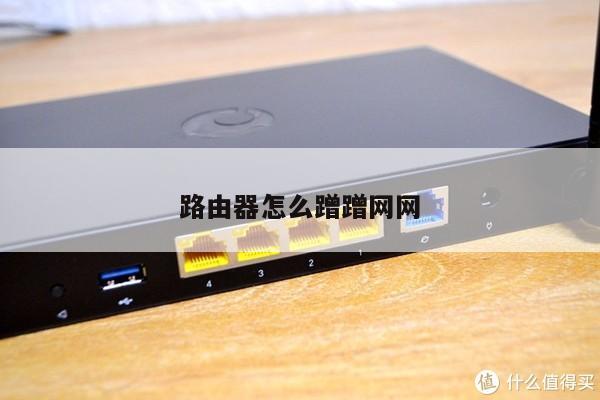
无线路由器后面接线图是指将各种设备正确连接到无线路由器的图示。在大多数无线路由器上,您会找到以下常见接口:

- WAN口:用于连接互联网提供商的调制解调器或光纤终端。
- LAN口:用于连接电脑、打印机和其他有线设备。
- USB口:用于连接外部存储设备或共享打印机。
- 电源口:用于连接电源适配器。
正确连接这些接口可以确保无线路由器正常工作。将调制解调器的以太网线插入无线路由器的WAN口,然后使用以太网线将无线路由器的LAN口与电脑等有线设备连接起来即可。
2. 无线路由设置指南
在了解无线路由器后面接线图后,下面是一份符合SEO要求的无线路由设置指南,帮助您优化无线网络:
2.1. 登录路由器管理界面
在浏览器中输入无线路由器的默认IP地址,通常为192.168.1.1或192.168.0.1。输入默认的用户名和密码进行登录。
2.2. 更改无线网络名称(SSID)和密码
在路由器管理界面中,找到无线设置选项。在这里,您可以更改无线网络的名称(SSID)和密码。选择一个易于记忆但不容易猜测的网络名称和密码,以确保无线网络的安全性。
2.3. 设置加密方式
在无线设置选项中,选择适当的加密方式,如WPA2-PSK(推荐)或WPA3-PSK。加密可以保护您的无线网络免受未经授权的访问。
2.4. 调整信道和带宽
在无线设置选项中,您可以调整无线网络的信道和带宽。选择一个较少受到干扰的信道,并根据您的网络需求调整带宽。
2.5. 启用无线网络范围扩展
某些无线路由器支持无线网络范围扩展功能。在路由器管理界面中,找到相应选项并启用该功能,以扩大无线网络的覆盖范围。
2.6. 更新固件
定期检查并更新无线路由器的固件可以提供更好的性能和安全性。在路由器管理界面中,找到固件升级选项,并按照提示进行操作。
3. 无线网络优化指南
除了正确设置无线路由器外,以下是一些优化无线网络的实用指南:
3.1. 确保路由器位置合理
将无线路由器放置在离常用设备较近且无障碍物遮挡的位置,以获得更好的信号强度和覆盖范围。
3.2. 避免干扰源
将无线路由器远离可能引起干扰的设备,如微波炉、蓝牙设备和无线电话等。
3.3. 使用无线信号增强器
如果您的无线网络覆盖范围较大或有信号弱区域,考虑使用无线信号增强器来提升信号强度。
3.4. 定期清理无线网络设备
无线网络设备中的灰尘和杂物可能会影响信号传输。定期清理设备可以保持良好的无线连接。