如何让路由器恢复出厂设置:详细步骤和注意事项
在无线路由器设置中,有时候我们可能需要将路由器恢复到出厂设置,以解决一些网络问题或者重新配置路由器。本文将详细介绍如何进行路由器恢复出厂设置的步骤和注意事项,帮助您轻松完成操作。
步骤一:了解恢复出厂设置的含义和影响
在进行路由器恢复出厂设置之前,首先需要了解这个操作的含义和影响。恢复出厂设置意味着将路由器的所有配置恢复到初始状态,包括网络名称(SSID)、密码、IP地址等。这也意味着您之前的所有设置将被清除,包括端口转发、无线安全设置等。在执行此操作之前,请确保您备份了重要的设置信息。

步骤二:查找路由器的恢复出厂设置按钮
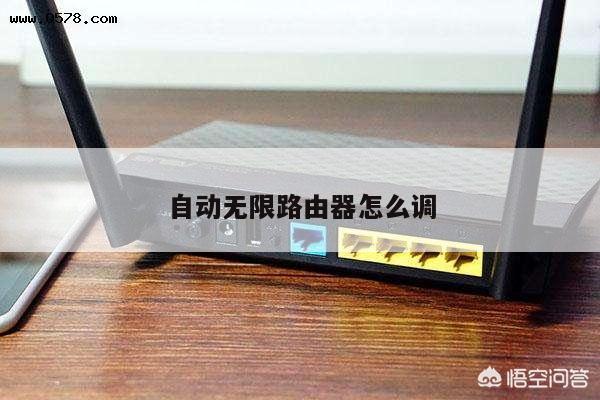
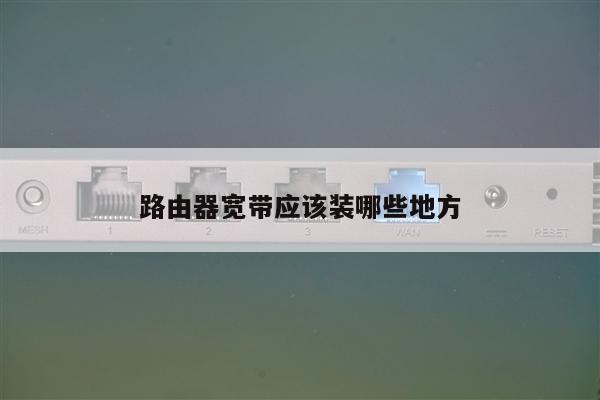
大多数无线路由器都有一个恢复出厂设置按钮,通常位于路由器背面或底部。这个按钮可能是一个小孔,您需要使用一个细针或牙签等尖细物品按住按钮,直到指示灯开始闪烁。
步骤三:执行恢复出厂设置操作
1. 首先,确保路由器已经打开,并将其连接到电脑或笔记本电脑上。
2. 找到路由器背面或底部的恢复出厂设置按钮,并使用细针或牙签等工具按住按钮。
3. 按住按钮的同时,观察路由器指示灯的变化。指示灯将开始闪烁,表示恢复出厂设置操作已经开始。
4. 在指示灯开始闪烁后,继续按住按钮约10至15秒钟,直到指示灯停止闪烁。
5. 松开按钮,此时路由器将开始恢复出厂设置。请耐心等待,直到路由器重新启动。
步骤四:重新配置路由器
一旦路由器完成恢复出厂设置,您将需要重新配置路由器以恢复网络连接。以下是一些常见的配置项目:
1. 连接到路由器的默认Wi-Fi网络。在恢复出厂设置后,路由器的Wi-Fi网络名称通常会恢复为默认的SSID。
2. 设置新的管理员密码。为了保护您的网络安全,建议您在重新配置路由器时设置一个新的管理员密码。
3. 配置无线安全设置。您可以选择启用WPA2-PSK等安全协议,并设置一个强密码来保护您的Wi-Fi网络。
4. 配置端口转发和其他高级设置。如果您之前进行了端口转发或其他高级设置,您需要重新配置这些设置以满足您的需求。
注意事项:
1. 在执行恢复出厂设置之前,请务必备份您的重要设置信息。这可以帮助您在需要时快速恢复之前的设置。
2. 确保您了解恢复出厂设置的影响,并愿意重新配置路由器。
3. 在按下恢复出厂设置按钮时,请确保路由器已经打开,并且只按住按钮约10至15秒钟。
4. 在重新配置路由器时,请使用强密码来保护您的网络安全。
总结起来,恢复出厂设置是解决一些网络问题或重新配置路由器的有效方法。但在执行此操作之前,请确保您了解操作的含义和影响,并备份重要设置信息。按照上述步骤进行操作,并注意重新配置路由器的相关设置,以确保网络连接和安全性。