路由器设置后wan口全是0,如何解决?
在无线路由器设置过程中,有时候会遇到一个问题,即路由器设置后WAN口全是0。这个问题可能导致无法正常连接到互联网,给我们的网络使用带来了困扰。在本文中,我们将详细描述这个问题的可能原因,并提供一些解决方法,以帮助您解决这个问题。
1. 网络线连接问题
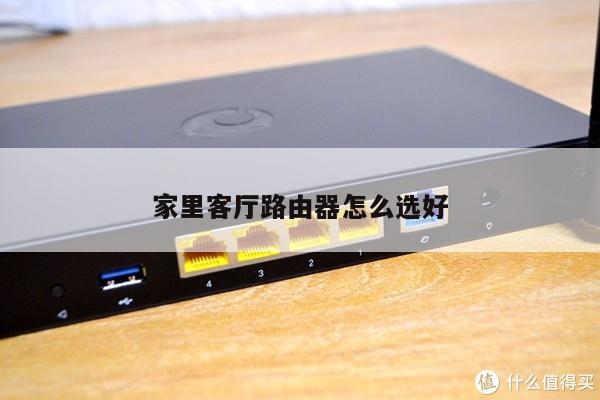
检查您的网络线是否正确连接。确保您的宽带猫(或光猫)的LAN口与路由器的WAN口正确连接。如果连接不正确,可能会导致WAN口显示为0。确保连接稳固,并尝试重新启动路由器和宽带猫。

2. IP地址分配问题
WAN口显示为0的另一个常见原因是IP地址分配问题。在路由器设置中,确保您选择了正确的IP地址分配方式。大多数情况下,您可以选择动态IP地址(DHCP)或静态IP地址。如果您选择了静态IP地址,确保您正确配置了IP地址、子网掩码、网关和DNS服务器。
3. 路由器配置问题
如果您的WAN口仍然显示为0,可能是由于路由器的配置问题。尝试登录到路由器的管理界面,并检查WAN口的配置。确保您的路由器正确配置了WAN口的连接类型(如PPPoE、静态IP或动态IP)。如果您不确定正确的配置,请联系您的互联网服务提供商(ISP)以获取准确的配置信息。
4. 路由器固件更新
路由器的固件可能存在问题,可能导致WAN口显示为0。尝试更新您的路由器固件到最新版本,以修复可能的问题。您可以在路由器制造商的官方网站上找到适用于您的路由器型号的最新固件版本。在更新固件之前,请确保您备份了路由器的当前配置,以防止数据丢失。
5. 联系互联网服务提供商
如果您尝试了以上方法仍然无法解决问题,建议您联系您的互联网服务提供商(ISP)。他们可能需要进一步检查您的互联网连接,并提供专业的技术支持。他们可以帮助您诊断问题并提供解决方案。
当您在路由器设置中遇到WAN口全是0的问题时,首先检查网络线连接是否正确,然后检查IP地址分配是否正确配置。如果问题仍然存在,尝试检查路由器的配置和更新固件。如果所有方法都无效,建议您联系互联网服务提供商寻求帮助。通过正确的故障排除步骤,您应该能够解决这个问题,恢复正常的互联网连接。