校园网怎么弄路由器?详细描述及无线路由设置指南
校园网是大学或学校内部提供的网络服务,通常需要通过路由器进行连接和使用。在这篇文章中,我们将详细介绍校园网如何设置路由器,并提供无线路由器设置的指南。
1. 路由器选择与购买
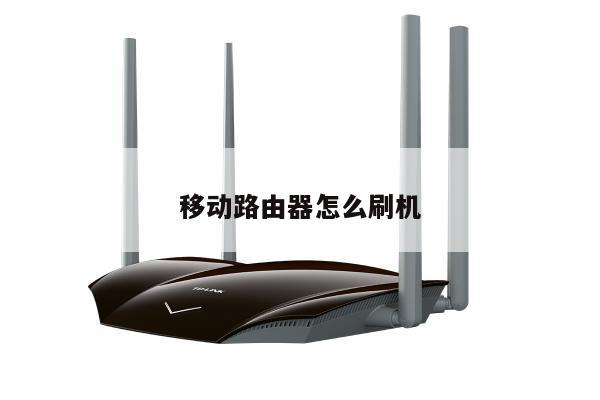
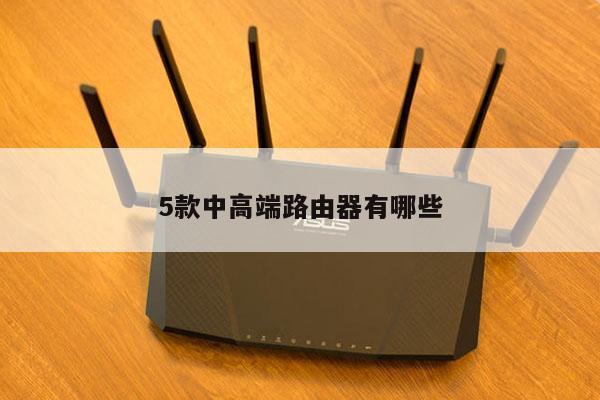
在设置校园网之前,首先需要选择并购买适合的路由器。选择路由器时,要考虑到校园网的特点,如网络速度、连接设备数量以及安全性等。建议选择支持802.11ac无线标准的双频路由器,以获得更快的速度和更稳定的连接。

2. 连接校园网
在设置路由器之前,需要将其连接到校园网。校园网提供者会提供一个以太网接口,你需要将校园网的以太网线连接到路由器的WAN口上。确保连接稳定,并咨询校园网提供者获取必要的网络设置信息,如IP地址、子网掩码和网关等。
3. 登录路由器管理界面
打开浏览器,输入路由器的默认IP地址(通常为192.168.1.1或192.168.0.1),然后按下回车键。你将被引导到路由器的管理界面,需要输入默认的用户名和密码进行登录。这些信息通常可以在路由器的说明书或官方网站上找到。
4. 配置无线设置
在路由器的管理界面中,找到无线设置选项。在这里,你可以设置无线网络的名称(SSID)和密码。为了提高安全性,建议使用WPA2加密方式,并设置一个强密码来保护你的无线网络。你还可以选择无线信道和频段等参数,以优化无线信号的稳定性和速度。
5. 设置网络地址转换(NAT)
网络地址转换(NAT)是一种将私有IP地址转换为公共IP地址的技术,可以使多个设备共享一个公共IP地址。在路由器的管理界面中,找到NAT设置选项,并启用NAT功能。你的设备就可以通过路由器共享校园网的网络连接。
6. 配置端口转发
如果你需要在校园网上运行特定的应用程序或服务器,可能需要配置端口转发。在路由器的管理界面中,找到端口转发或虚拟服务器设置选项,并按照应用程序的要求进行配置。外部网络就可以通过路由器访问你的设备。
7. 更新固件
固件是路由器操作系统的一部分,可以影响其性能和安全性。定期检查路由器官方网站,获取最新的固件版本,并在路由器的管理界面中进行更新。这样可以确保你的路由器始终具有最新的功能和安全补丁。
8. 安全设置
为了保护你的路由器和无线网络免受未经授权的访问,建议进行一些安全设置。修改默认的管理员用户名和密码,确保只有你知道这些信息。可以启用防火墙和MAC地址过滤等功能,限制对你的网络的访问。
总结
通过选择合适的路由器、连接校园网、配置无线设置、设置NAT和端口转发、更新固件以及进行安全设置,你就可以成功地设置校园网的路由器,并享受稳定的无线网络连接。校园网的设置可能因学校的网络架构而有所不同,如果遇到问题,建议咨询学校的网络管理员或技术支持。